非エンジニアでもわかる!Google AI Studioと他AIツールの決定的な違いと実践プロトタイピング
「自社の業務にGoogleの最新AIを組み込みたいけれど、どこから手を付ければいいかわからない」
「普段Geminiを使っているが、もっと細かい設定やシステム連携を試してみたい」
そんな悩みを抱えていませんか?近年、AI技術の進化は目覚ましく、単にチャットボットとして使うだけでなく、自社アプリや社内システムへAIを実装したいと考える企業が急増しています。しかし、いきなり本格的な開発環境を構築するのはハードルが高いものです。
そこで活躍するのが「Google AI Studio」です。
この記事では、Gcafeで数多くのAIプロトタイピングとシステム導入を支援してきた筆者の経験をもとに、Google AI Studioの概要から、通常の「Gemini」や「NotebookLM」との決定的な違い、そして今日から始められる具体的な使い方(チュートリアル)までを網羅的に解説します。この記事を読めば、あなたのビジネスにAIを実装するための「最初の一歩」が明確に踏み出せるはずです。
Google AI Studioとは?何ができるのか
Google AI Studioは、Googleが提供する開発者およびプロンプトエンジニア向けのウェブベースのAIプロトタイピング環境です。ブラウザ上で直感的に操作できるため、コードをゴリゴリ書く前の「お試し(検証)」として最適なツールとなっています。
まずは、Google AI Studioの持つ強力な3つの特徴を解説します。
1. 最新の「Gemini 3.1 Pro」などにどこよりも早くアクセス可能
Google AI Studioの最大の魅力は、Gemini 1.5 Pro/Flashはもちろんのこと、2026年の最新モデルである「Gemini 3.1 Pro」や、物理法則をシミュレーションする動画生成能力も持つ「Gemini Omni Flash」などの実験的モデルに、いち早くアクセスできる点です。しかも、基本的な検証用としては無料枠(一定の利用制限あり)で利用できるため、コストをかけずに最新の推論能力を試すことができます。
2. 100万トークン超え!大量のデータを一括処理
Google AI Studioは、最大「100万〜200万入力トークン」という圧倒的なコンテキストウィンドウ(一度に読み込める情報量)を誇ります。
日本語において1トークンはおよそ0.5〜1文字に相当するため、分厚いマニュアル本数冊分や、長時間の動画データ、膨大なプログラムのソースコードなどを丸ごと読み込ませて分析させることが可能です。
3. Temperature(温度)などの細かなパラメータ調整
通常のGeminiアプリではAIの出力傾向を細かく調整することはできませんが、AI Studioでは「Temperature(温度)」と呼ばれるパラメータを0〜2の間で自由に設定できます。
- 0.0〜0.3(低め): 正確性と一貫性を重視。事実確認やJSONデータの出力など、毎回同じフォーマットできっちり答えを出してほしい場合に最適です。
- 0.8〜1.2(高め): 創造性を重視。キャッチコピーのブレストや、アイデア出しなど、予想外の回答が欲しい場合に役立ちます。
筆者がクライアントの社内用AIアシスタントを構築する際も、このTemperatureを「0.2」に固定することで、AIの幻覚(ハルシネーション)を抑え、社内規定に沿った正確な回答を出力させることに成功しています。
通常の「Gemini」や「NotebookLM」との決定的な違い
Googleからは「Gemini」「NotebookLM」「Google AI Studio」と、似たようなAIサービスが提供されており、混乱する方も多いでしょう。これらは競合ではなく、役割と対象者が全く異なる別の道具です。

用途と対象者で見る3つのツールの棲み分け
一目で違いがわかるように、それぞれの特徴を比較表にまとめました。
| ツール名 | 主な対象者 | 得意なこと・用途 | データの扱い・特徴 |
| Gemini アプリ | 一般ユーザー・全社員 | アイデア創出、ウェブ検索、日常業務の効率化 | 世界中のWeb情報を参照する「汎用型AI」。自律的に調べて答えを出す。 |
| NotebookLM | 調査・企画部門 | 手元のドキュメントや資料の分析・要約・質疑応答 | ユーザーがアップロードした資料の範囲内でのみ回答する「専門型AI」。 |
| Google AI Studio | エンジニア・開発者 | APIを通じた自社アプリへの組み込み、プロトタイプ作成 | モデルのパラメータ調整やシステムプロンプトの設計が可能。APIキーを発行できる。 |
いつGoogle AI Studioを選ぶべきか?
結論として、「自社のサービスや社内システムにAI(Gemini API)を直接組み込みたい」「AIの動作テスト(プロンプトエンジニアリング)を厳密に行いたい」という場合は、Google AI Studio一択となります。
逆に、「最新ニュースを調べたい」ならGeminiを、「社内のPDFマニュアルだけを元に質問に答えさせたい」のであればNotebookLM(またはGeminiアプリ内のノートブック機能)を使うのが正解です。
【チュートリアル】Google AI Studioの簡単な使い方
ここからは、実際にGoogle AI Studioを使ってAIを動かすまでの基本的なステップを解説します。非エンジニアの方でもブラウザ上で簡単に試すことができます。
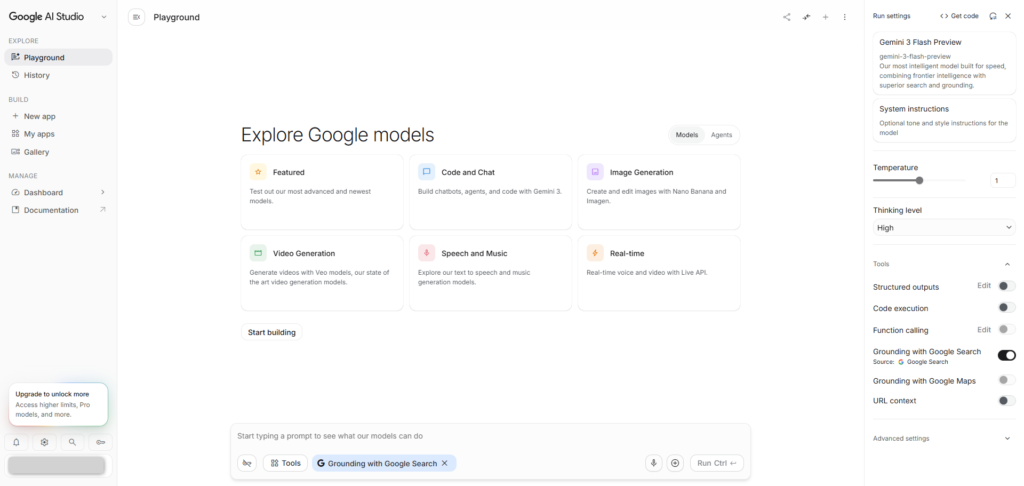
1. ログインとAPIキーの取得
まずは Google AI Studioの公式サイト にアクセスし、Googleアカウントでログインします。
自社のアプリやプログラムからGeminiを呼び出したい場合は、画面左側のメニューから 「Get API key」 をクリックし、「Create API key」ボタンから新しいAPIキーを発行します。※このキーは絶対に外部へ漏らさないように厳重に管理してください。
2. プロンプト作成画面(プロンプトタイプ)の選び方
画面左上の「Create new prompt」をクリックすると、作成するプロンプトの形式を選べます。
- Chat prompt(チャットプロンプト): ユーザーとAIの対話形式を構築するのに適しています。チャットボットを作るならこれを選びます。
- Freeform prompt(フリーフォーム): テキストとテキストのシンプルな入出力テストに向いています。長文の要約テストなどに便利です。
- Structured prompt(構造化プロンプト): 「入力例」と「理想的な出力例(Few-shot)」を複数登録することで、AIに回答のルールを学習させ、安定した出力を得るための高度なモードです。
3. 実際にプロンプトを書いて実行してみる
今回は最もよく使う「Chat prompt」での使い方を紹介します。
- System Instructions(システムプロンプト)の入力: 画面右側(または上部)にある設定項目に、AIの役割を定義します。
- 例:「あなたはベテランのWebマーケターです。親しみやすいトーンで、かつ専門用語は解説を添えて回答してください。」
- ModelとTemperatureの調整: 画面右側のパネルから、利用するモデル(Gemini 1.5 ProやGemini 3.1 Proなど)を選択し、目的に応じてTemperatureを調整します。
- ユーザー入力の実行: 中央のチャット画面下部から質問を投げかけ、「Run(実行)」ボタンを押すことで、システムプロンプトやパラメータの設定が反映された回答が返ってきます。
4. APIコードを取得してアプリに組み込む
プロンプトのテストが完了し、理想通りの回答が得られるようになったら、画面右上にある 「Get code」 をクリックします。
すると、Python、JavaScript(Node.js)、cURLなど、あなたが作成したプロンプトとパラメータ設定をそのまま再現するためのプログラムコードが自動生成されます。これをコピーして自社のシステムに貼り付けるだけで、AIの実装が完了します。
Google AI Studioを利用する際の注意点
非常に便利なGoogle AI Studioですが、実務で利用するにあたっては以下の点に注意が必要です。
無料枠の制限とデータ学習について
Google AI Studioの無料枠は非常に太っ腹ですが、無料枠を利用して入力したデータやプロンプトは、Googleのサービス改善(AIの学習)に利用される可能性があります。そのため、顧客の個人情報や、自社の機密情報(未公開のソースコードなど)を無料枠で入力することは避けてください。
機密データを扱う場合は、Google Cloudの有料サービスである「Vertex AI」を経由してGemini APIを利用することで、データが学習に使われないエンタープライズ向けのセキュリティを担保することができます。
Google AI StudioでビジネスのAI化を加速させよう
本記事では、Google AI Studioの基本概要から、他のAIツールとの違い、具体的な使い方までを解説しました。
- Google AI Studioは、開発者やプロンプトエンジニア向けの検証・API取得ツール。
- 最大100万〜200万トークン対応やパラメータ調整により、AIを細かく制御可能。
- 汎用利用の「Gemini」、資料特化の「NotebookLM」、開発用の「AI Studio」と役割が明確に異なる。
- 機密情報を扱う本格的なシステム実装には、Vertex AIの利用も検討する。
「AIをシステムに組み込む」と聞くと難しく感じますが、Google AI Studioを使えばブラウザ上で誰でも簡単にプロトタイプを作成できます。まずは無料枠でAPIキーを発行し、自社の業務をどう効率化できるかテストしてみてはいかがでしょうか。
【AIのビジネス活用でお悩みですか?】
Gcafeでは、Google AI StudioやVertex AIを活用した社内システムの構築、AIプロンプトの最適化、生成AI導入に関する技術支援を行っております。「自社のデータを使って安全な社内AIを作りたい」「APIの組み込み方がわからない」という方は、ぜひ一度Gcafeまでお気軽にご相談ください!