「Google ドライブはブラウザから使うもの」と思っていませんか?
実は、Windows PCに専用アプリをインストールすることで、まるでもともとPCに入っている「Dドライブ」や「USBメモリ」のような感覚で共有ドライブを操作できるようになります。
今回は、チームでの情報共有を劇的にスピードアップさせる「パソコン版 Google ドライブ」の設定と活用法を解説します。
目次
1. そもそも「共有ドライブ」とは?
通常の「マイドライブ」は個人が所有するスペースですが、「共有ドライブ」は組織(チーム)が所有するスペースです。
- 所有権の安定: 誰かが退職しても、ファイルが消える心配がありません。
- 権限管理が楽: チームメンバーを追加するだけで、配下の全ファイルにアクセス権を付与できます。
- 容量の効率化: チーム共通の資料を一括管理できます。
2. Windowsに「パソコン版 Google ドライブ」を導入する
ブラウザを開かずにファイルにアクセスするため、まずはデスクトップアプリをインストールしましょう。
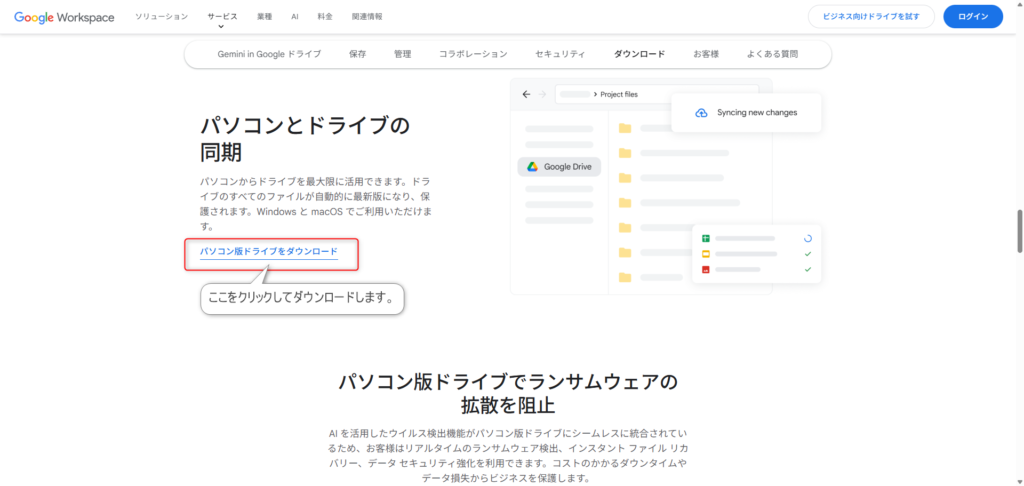
- ダウンロード: Google ドライブ ダウンロードページへアクセスし、「パソコン版ドライブをダウンロード」をクリックします。
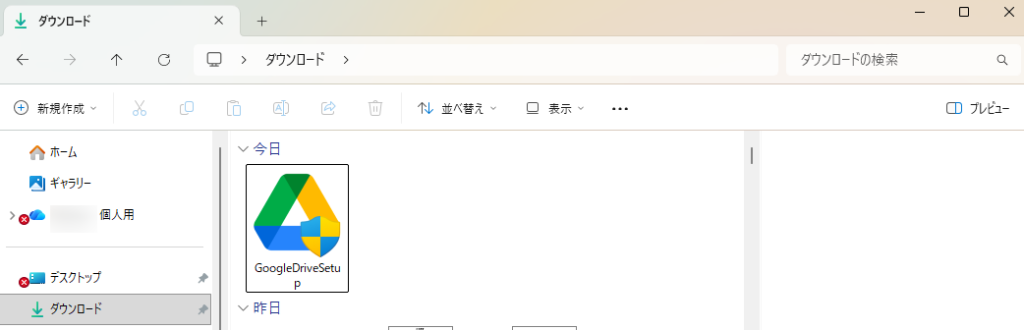
- インストール: ダウンロードした GoogleDriveSetup.exe を実行(ダブルクリック)します。
「このアプリがデバイスに変更を加えることを許可しますか?」と表示されますので、「はい」をクリックします。
- ログイン: Google Workspaceのアカウント(会社のメールアドレス)でログインします。
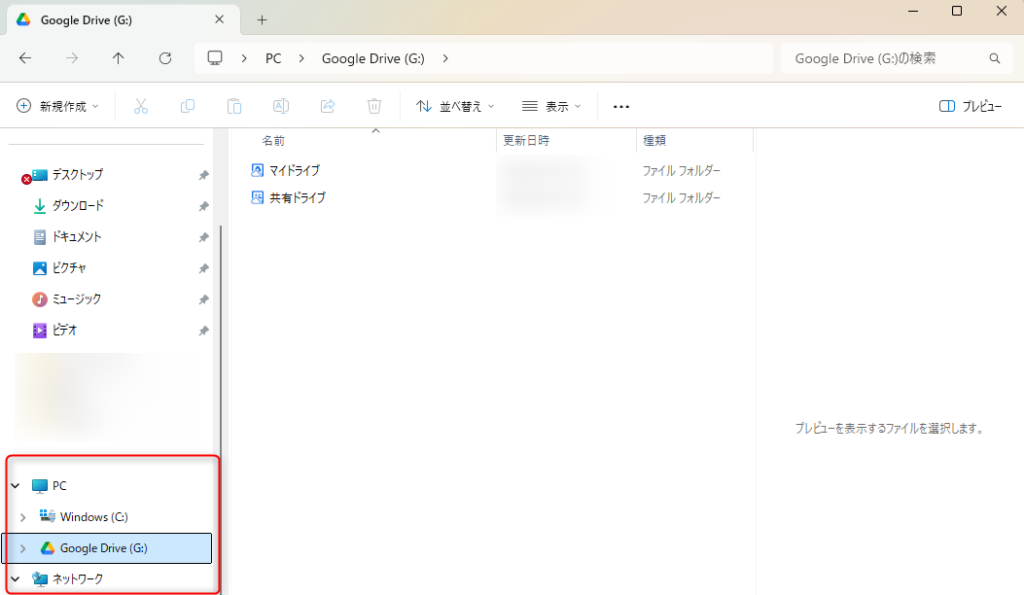
- 完了: Windowsのエクスプローラー(フォルダを開く画面)を開くと、「Google Drive (G:)」 という新しいドライブが表示されているはずです。
3. Windowsでの活用メリットと操作方法
インストールが完了すると、これまでの作業スタイルが次のように変わります。
■ PCのフォルダと同じ感覚でファイルを移動
ブラウザを開いて「アップロード」の操作をする必要はがなくなります。デスクトップにあるファイルを、PC内のフォルダ(Google Driveフォルダ)へドラッグ&ドロップしたり、コピー&ペーストしたりするだけで、自動的にクラウドへ保存されるようになります。クラウド化することでデータは保護されます。
■ Officeファイルを「そのまま」開いて編集
WordやExcelファイルをダブルクリックすると、使い慣れたデスクトップ版のOfficeアプリがそのまま立ち上がります。編集して「上書き保存」をすれば、その変更は自動的にクラウドへ反映され、チームのメンバーにも最新版が共有されます。
■ 右クリックで「共有リンク」を素早く発行
エクスプローラーで作業している際、そのファイルをわざわざブラウザで開き直さなくても、手元の操作だけで共有用のURL(リンク)を取得できます。
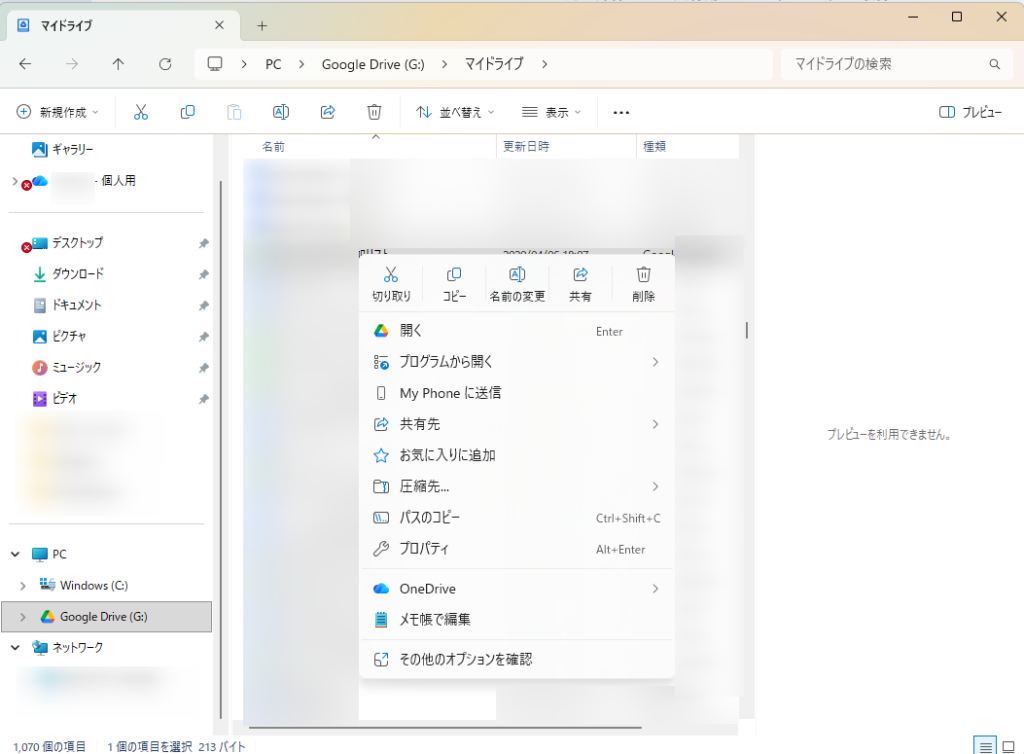
- エクスプローラー内のGoogle ドライブフォルダにある、共有したいファイルを右クリックします。
(画像は、マイドライブに入っているファイルの共有作業になります) - Windows 11の場合は、メニュー下部の「その他のオプションを表示」を選択します。
- 表示されたメニューから「Google ドライブ」>「リンクをクリップボードにコピー」をクリックします。
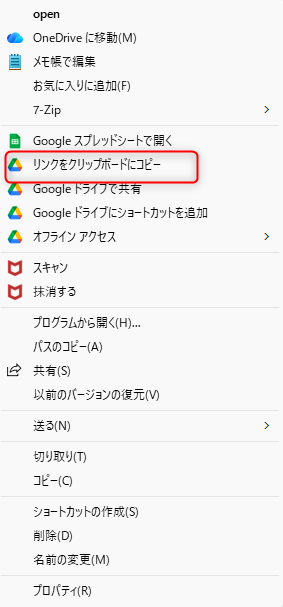
これで、ブラウザを開く手間なく、即座にチャットやメールへ共有リンクを貼り付けられるようになります。「この資料、今すぐ確認して!」という場面で非常に便利です。
4. 初心者が知っておきたい「活用テクニック」
| 活用シーン | 具体的なメリット |
| 大容量データの保管 | PC本体の容量を消費せずに、テラバイト級のデータにアクセス可能(ストリーミング設定時)。 |
| オフライン作業 | 頻繁に使うフォルダを右クリックして「オフラインで使用可能」にすれば、ネットがない場所でも作業できます。 |
| ショートカット活用 | よく使う共有ドライブのフォルダを、Windowsの「クイックアクセス」にピン留めすると一瞬で開けます。 |
【注意ポイント】
共有ドライブでファイルを削除すると、チーム全員の画面から消えてしまいます。ゴミ箱には30日間残りますが、操作は慎重に行いましょう。
Windows PCにGoogle ドライブを同期させることで、クラウドストレージは「わざわざ見に行く場所」から「当たり前にそこにある場所」へと進化します。
「ブラウザ版は少し苦手…」という方こそ、このエクスプローラー形式での操作を試してみてください。驚くほど業務効率が上がるはずです。