操作ミスでメールが行方不明!
「大切なメールが見当たらない!」「スマホで間違えてスワイプしてアーカイブしちゃった!」と焦った経験はありませんか?これはスマホだけでなくパソコンでGmailを見ていても、消したつもりはないけれど、画面上でドラッグしたり、マウスの操作中に意図しない作業が一瞬で適用されてしまうという事は発生します。また、Gmail閲覧中に誤ってキーボードのボタンを押すと、ショートカットによる操作が発生したりすることもあります。
このように、Gmailを使っていると、何もしないのにメールが消えてしまったように感じることがよくあります。でも安心してください。実はそのメール、完全に削除されたわけではなく、別の場所に隠れているだけということがほとんどです。
この記事では、Gmailで迷子になったメールを見つけ出し、元の受信トレイに戻すための具体的な手順をわかりやすく解説します!
「間違えてアーカイブ」したメールはどこにある?
Gmailで最も多いのが「誤ってアーカイブしてしまった」というトラブルです。 アーカイブとは「受信トレイから見えなくして整理する機能」であり、メール自体は削除されていません。 アーカイブされたメールは「すべてのメール」という場所に保管されています。
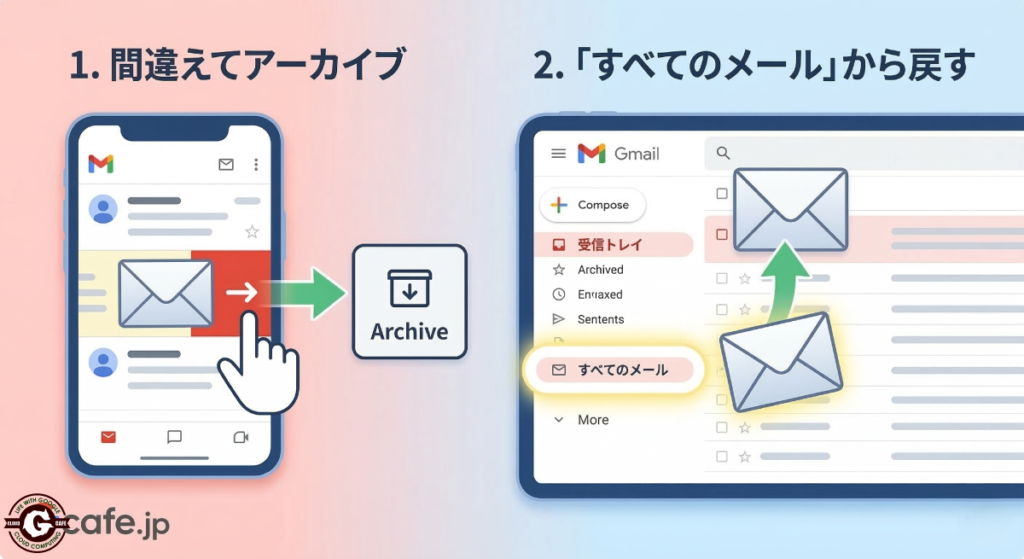
「すべてのメール」から探す方法
【スマホアプリ(iPhone / Android)の場合】
- Gmailアプリを開き、画面左上の「≡(3本線のメニューアイコン)」をタップします。
- メニューを少し下にスクロールし、「すべてのメール」をタップします。
- 受信トレイのメールに混ざって、アーカイブしたメールもここに表示されます。
【パソコンの場合】
- Gmailを開き、画面左側のメニューを下へスクロールして「もっと見る」をクリックします。
- 展開されたメニューから「すべてのメール」をクリックします。
プロの小技:アーカイブしたメール「だけ」を表示する
「すべてのメール」には普段の受信メールも混ざってしまい、探すのが大変ですよね。そんな時は、画面上部の「メールを検索」の窓に以下のコマンドをコピー&ペーストして検索してみてください。
-in:inbox -is:sent -in:drafts -in:spam -in:trash
(※この呪文のような文字列は「受信トレイ、送信済み、下書き、迷惑メール、ゴミ箱のどこにもないメール」=「アーカイブされたメール」だけを絞り込むコマンドです!)
元の「受信トレイ」に戻す方法
見つけたメールを再び元の受信トレイに戻したい場合は、以下の操作を行います。
- スマホの場合: 対象のメールを開き、画面右上の「︙(点が3つのアイコン)」をタップ > 「受信トレイに移動」を選択。
- パソコンの場合: メールを開く(または一覧で左端の四角にチェックを入れる) > 画面上部に表示される「受信トレイに移動」(下向き矢印が入った箱のアイコン)をクリック。
何もしていないのに消えた!?アーカイブ以外の隠れ場所
「アーカイブした覚えもないのにメールが消えた!」という場合は、Gmailの自動振り分け機能や誤操作によって、以下の場所に移動している可能性が高いです。
① 「迷惑メール」や「ゴミ箱」に入っている
- 迷惑メール: Gmailの強力なセキュリティが働き、普通のメールが誤って迷惑メールとして判定されることがあります。
- ゴミ箱: スマホの画面をスクロールする際などに、無意識にスワイプして削除してしまったケースです。(※ゴミ箱のメールは30日後に完全消去されるため、早めの確認が必要です)
- 【探し方】 メニュー(≡)から「迷惑メール」または「ゴミ箱」を開いて確認します。
② 「プロモーション」や「ソーシャル」タブに振り分けられた
Gmailが自動的にメールの種類を判断し、メインの受信トレイではなく別のタブに隠していることがあります。メルマガや企業からの通知によく起こります。
- 【探し方】 メニュー(≡)から「プロモーション」や「ソーシャル」をタップして確認しましょう。
③ 「スヌーズ」してしまった
スヌーズ機能(指定した日時にメールを再通知する機能)を誤って押してしまい、一時的に非表示になっている状態です。
- 【探し方】 メニュー(≡)から時計マークの「スヌーズ中」を開いて確認します。
3. これぞ最強!全部の場所を一発で探す「魔法の検索コマンド」
「色々な場所を探すのは面倒!」 「誰からのメールか、どんなキーワードが入っていたかは覚えている!」
そんなあなたに、Gcafeが最もおすすめする最強の検索方法をご紹介します。
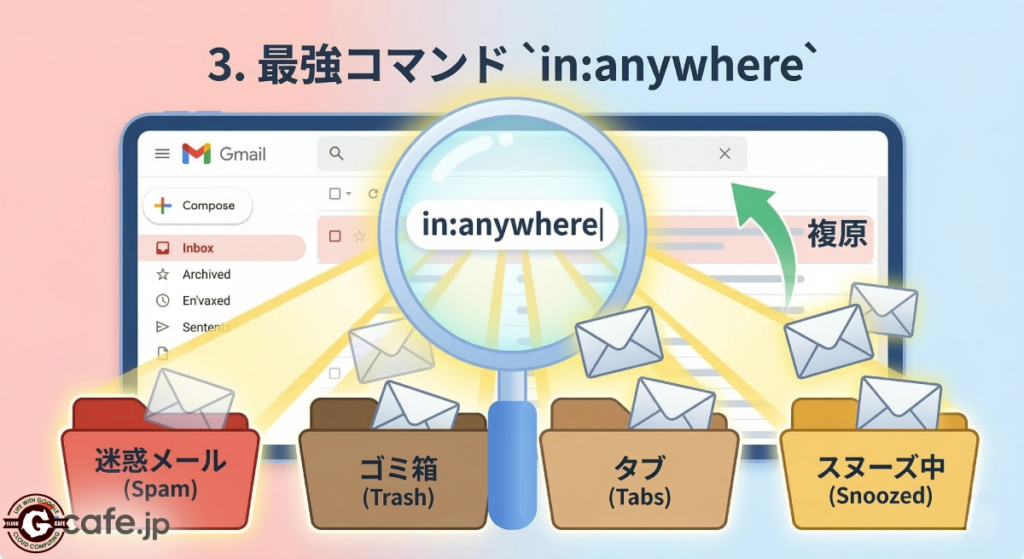
通常、Gmailの検索窓で普通にキーワード検索をしても、「迷惑メール」や「ゴミ箱」の中身は検索してくれません。しかし、検索窓に以下のコマンドを入力してからキーワードを入れると、Gmail内のすべての場所(ゴミ箱・迷惑メール・アーカイブ・すべてのタブ)を対象に検索してくれます。
in:anywhere 検索したいキーワード(例:in:anywhere 楽天、in:anywhere 請求書など)
迷子になったメールを探すときは、まずこの in:anywhere を使ってみてください!
何度も勝手にメールが消える場合の原因と対策
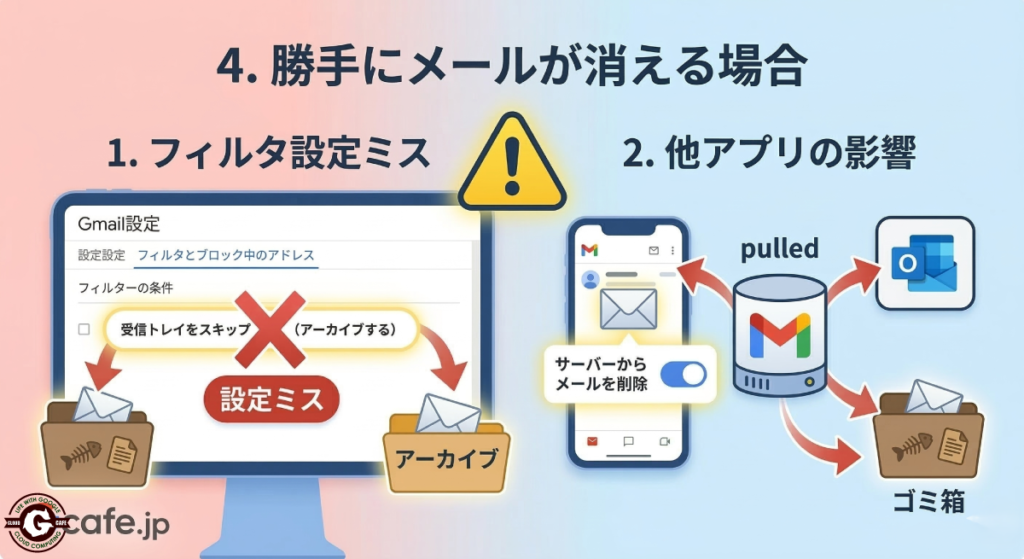
もし「特定の相手からのメールがいつも消える」「受信トレイから勝手にメールが消去される」という場合は、Gmailの設定自体に原因があるかもしれません。パソコンからGmailを開き、右上の「⚙️(歯車アイコン)」>「すべての設定を表示」から以下を確認してください。
- フィルタの設定が間違っている 「フィルタとブロック中のアドレス」タブを確認し、「受信トレイをスキップ(アーカイブする)」「削除する」といった条件のフィルタが意図せず作成されていないかチェックしましょう。
- 他のメールアプリ(POP/IMAP)の影響 iPhoneの標準メールアプリやパソコンのOutlookなど、他のアプリでも同じGmailを見ている場合、そちらのアプリ側で「読み込んだらサーバーのメールを削除する」という設定になっていると、Gmail上から次々と消えてしまいます。「メール転送と POP/IMAP」のタブから設定を見直しましょう。
Gmailでメールが消えてしまった時は、慌てずに以下のステップを試してみてください。
- 「すべてのメール」を確認する
- 迷惑メール、ゴミ箱、別タブ(プロモーション等)を確認する
- 最強コマンド
in:anywhereでキーワード検索する
ほとんどの場合、この3つの手順で大切なメールを見つけ出すことができます。この記事が役に立ったら、ぜひブックマークして、また困った時に見返してくださいね!
もっと便利なGoogle活用術を知りたい方は、引き続き[Gcafe (https://www.gcafe.jp)]の記事をチェックしてください!