「GA4(Googleアナリティクス4)に切り替わったけれど、正直、どこをどう見ればいいのか全くわからない」
今、多くの中小企業のWeb担当者様や経営者様から、このような悲鳴にも似たご相談をいただきます。以前のバージョン(UA)とは画面のレイアウトも、使われている言葉もガラリと変わってしまい、ログインすること自体が億劫になってしまっている方も多いのではないでしょうか。
でも、ご安心ください。
実は、日々の健康診断のようにWebサイトの状態をチェックするだけなら、GA4の全ての機能を使う必要はありません。
この記事では、忙しい担当者や社長が「まずはここだけ見ておけばOK」と言える、2つの基本レポートに絞って解説します。専門用語も噛み砕いて説明しますので、ぜひこの記事をブラウザの「お気に入り」に入れて、辞書代わりに活用してください。
目次
なぜGA4はこれほどまでに「分かりにくい」のか?
具体的な見方の前に、なぜこれほどまでに「難解」に感じるのか、その正体を知っておきましょう。それは、GA4が「プロ向けの分析ツール」として設計されているからです。
以前のアナリティクスは「ページが何回見られたか」を中心とした、比較的シンプルな作りでした。しかし、今の時代はアプリや動画など、ユーザーの行動が複雑化しています。それらを詳細に分析するために、GA4は高機能化したのです。
つまり、多機能なコックピットのようなものです。初心者がいきなり全ての計器やスイッチを理解しようとすれば、挫折するのは当たり前です。
だからこそ、私たちは「日々の運転に必要な2つのメーター」だけを見ることに集中しましょう。
専門用語の「翻訳」リスト|これだけ覚えれば怖くない
レポートを見る前に、GA4特有の言葉の壁を取り払っておきましょう。これらは今後必ず出てくる単語です。
| 用語 | 意味(初心者向け翻訳) | 以前の感覚との違い |
| ユーザー | サイトに来た「人数」 | 1人がスマホとPC両方で見ても、極力「1人」としてカウントしようとします。 |
| セッション | サイトへの「訪問回数」 | お店に入ってから出るまでを1回と数えます。1人のユーザーが朝と夜に来たら「2セッション」です。 |
| 表示回数 | ページが見られた「回数」 | 以前の「PV(ページビュー)」と同じ意味です。 |
| エンゲージメント | 「意味のある」行動 | ここが最重要!ただページを開いただけではなく、「10秒以上見た」「クリックした」など、興味を持ってくれた状態を指します。 |
| イベント | ユーザーの「あらゆる操作」 | クリック、スクロール、動画再生など、サイト内での行動すべてを「イベント」と呼びます。 |
この5つさえ頭の片隅にあれば、これからの解説がスッと頭に入ってくるはずです。
まずはここから!見るべき2つの基本レポート
GA4の左側メニューにある「レポート」アイコン(棒グラフのようなマーク)をクリックしてください。ここが全ての入り口です。
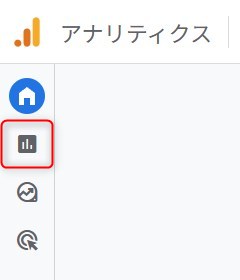
膨大なメニューが表示されますが、見るべき場所は以下の3つです。
1. 【集客】お客様は「どこから」来たのか?
Webサイト運用の第一歩は、お客様がどこを経由して来店したかを知ることです。
- 見る場所: レポート > 集客 > トラフィック獲得
- 何がわかるか: 検索エンジンから来たのか、SNSから来たのか、広告から来たのか。
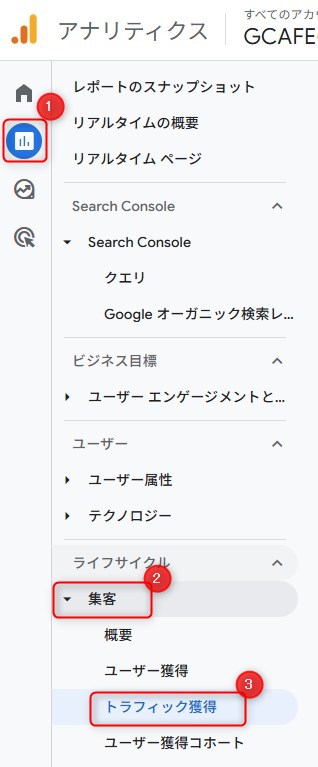
レポートのグラフの上に出てくる英語の項目名は、ユーザーがどこから来たかを表す「チャネル(経路)」の名前です。
主要な項目を以下の表にまとめました。特に「Unassigned」の意味を知っておくことが、正確な分析への第一歩です。

| 項目名 | 読み方 | 意味・内容 | ここがポイント |
| Organic Search | オーガニック・サーチ | 検索エンジン(無料)からのアクセス。 (Google、Yahoo!など) | ここが多いと、SEO対策(検索順位を上げる施策)が上手くいっている証拠です。 |
| Direct | ダイレクト | 参照元なしのアクセス。 (ブックマーク、URL直接入力、QRコード、LINE、社内チャットなど) | 「どこから来たか追跡できない」グループです。ここが多すぎる場合は計測漏れの可能性もあります。 |
| Referral | リファラル | 他サイトからの紹介リンク。 (個人ブログ、ニュースサイト、企業HPなど) | 「Refer(紹介する)」という意味です。外部サイトにリンクが貼られたことを示します。 |
| Organic Social | オーガニック・ソーシャル | SNS(無料)からのアクセス。 (X、Facebook、Instagramなど) | 広告ではない、通常のSNS投稿経由です。(※広告の場合は「Paid Social」になります) |
| Unassigned | アンアサインド | 分類不能(割り当てなし)。 Googleが判断できなかったデータ。 | 【★要注意】 これが急増したら、UTMパラメータの設定ミス(スペルミスなど)の可能性が高いです。 |
| 合計 | – | 全チャネルの合計数。 | – |
この画面を開くと、表の中に「セッションのデフォルトチャネルグループ」という難しい言葉が並んでいますが、以下のキーワードを探してください。
【ここをチェック!】
その表の下にある「エンゲージメント率」を見てください。

例えば、「SNSからはたくさん人が来ているけれど、エンゲージメント率が低い(=すぐに帰っている)」なら、SNSの投稿内容とサイトの中身がマッチしていないかもしれません。逆に「検索からの人は少ないけれど、じっくり読んでくれている」なら、SEO対策を強化すべき、という判断ができます。
2. 【行動】お客様は「どのページ」を見ているのか?
お客様がサイトに入ってきて、どのページに興味を持っているかを確認します。
- 見る場所: レポート > エンゲージメント > ページとスクリーン
- 何がわかるか: よく見られている人気記事や、商品ページはどれか。
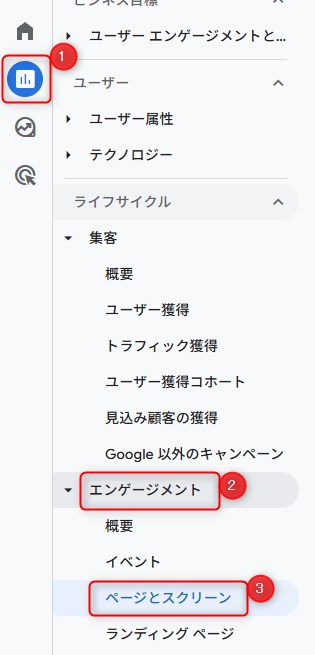
ここでは、ページごとの「表示回数(PV数)」ランキングが表示されます。
【ここをチェック!】
「アクティブユーザーあたりの平均エンゲージメント時間」に注目してください。
これは、そのページが「平均何秒(何分)見られているか」を表します。

もし、社長の想いを書いたページの滞在時間が「0分10秒」だったら、残念ながらほとんど読まれていません。写真を入れたり、文章を短くしたりする改善が必要です。逆に、長く読まれているページがあれば、それが御社の「強み」です。そのページへの導線を増やしましょう。
脱・見ているだけ!「次のアクション」へ繋げるコツ
レポートを見て「あ、数字が増えたな」「減ったな」で終わってしまっては、ビジネスは成長しません。GA4を見る時間を「数字確認の時間」から「経営判断の時間」に変えましょう。
おすすめの習慣は、「仮説」を持って画面を開くことです。
- 悪い例: 「とりあえずアクセス数を見てみよう。」
- → 結果:「ふーん、先月よりちょっと減ったな」で終わり。
- 良い例: 「先週、ブログを2本更新したから、検索からの流入が増えているはずだ。」
- → 結果:「あれ?検索からは増えていない。でもSNS経由が増えている。今後はブログを書いたら必ずSNSで告知しよう」
このように、見る前に「予測」を立てるだけで、GA4は強力なコンサルタントに変わります。
まとめ:最初の一歩を踏み出そう

GA4は、確かに最初はとっつきにくいツールです。しかし、今回ご紹介した以下の3点に絞れば、決して怖いものではありません。
- 集客(トラフィック獲得):どこから来たか?
- エンゲージメント(ページとスクリーン):何を読んだか?
- 用語の理解:ユーザー、セッション、イベントの意味
まずは、週に一度、月曜日の朝に15分だけ、この2つの画面を開くことから始めてみませんか?
もし、「自分のサイトの設定が合っているか不安」「コンバージョンの設定方法がわからない」という場合は、無理に一人で悩まず専門家に相談するのも一つの手です。
【おさらい】GA4を見るなら必須!基本用語と操作
この記事で登場した、GA4の基礎知識を一覧表にしました。
「ユーザーとセッション、どっちだっけ?」と迷ったら、この表をもう一度確認しましょう。
| 用語・操作 | 意味・覚え方 | ポイント |
| ユーザー (Users) | サイトに来た「人数」。 | 1人が3回サイトに来ても、ユーザー数は「1」です。 |
| セッション (Sessions) | サイトへの「訪問回数」。 | 1人が3回サイトに来たら、セッション数は「3」です。 |
| 表示回数 (Views) | ページが「見られた回数」。 | 以前の「PV(ページビュー)」のことです。 |
| ディメンション | 分析の切り口となる「文字」の項目。 | 例:ページタイトル、地域、参照元など(表の「行」) |
| 指標 (Metrics) | 評価するための「数字」の項目。 | 例:表示回数、エンゲージメント率など(表の「列」) |
| 期間の変更 | 画面の右上にある日付をクリック。 | 「先月」や「前年比」を選ぶと、データの変化が見やすくなります。 |
最初は難しく感じるかもしれませんが、「ディメンション=文字」「指標=数字」と覚えるだけでも、レポートの見やすさが劇的に変わりますよ。
関連リンク
- ユーザーはどこから来た?GA4「集客」レポートの正しい見方とチャネル分析のコツ
- 御社のWebサイトは仕事をしていますか?GA4でチェックすべき「成果指標」のポイント
- 「どっちを見ればいいの?」GA4とサーチコンソール、2つのツールの決定的な違いとは