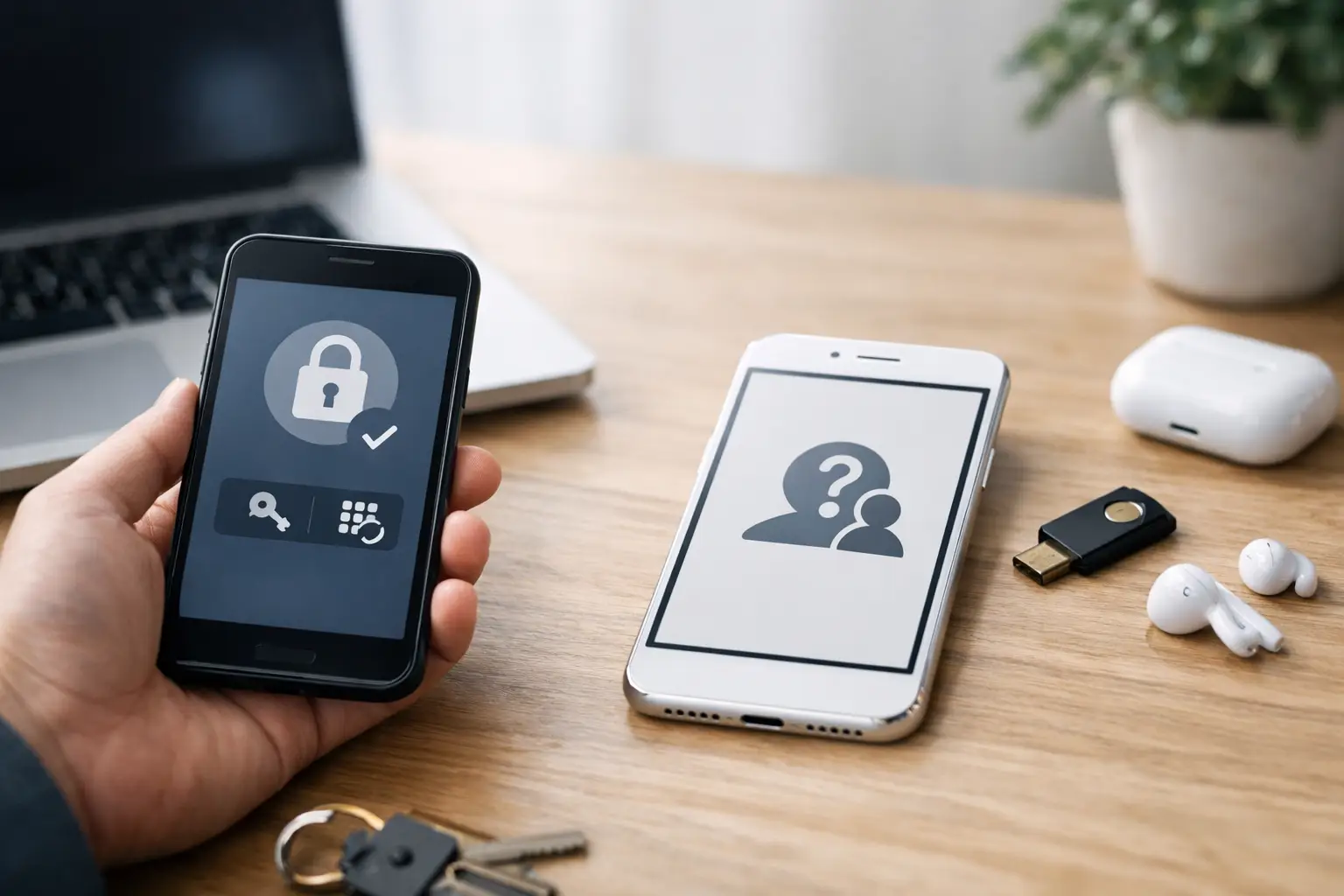
スマートフォンを買い替えた直後にGmailへ入れないと、メールだけでなくGoogleフォト、ドライブ、カレンダー、仕事用の共有ファイルまで止まります。Google 2段階認証 機種変更 手順で最も大切なのは、新しい端末へ認証情報を移してから旧端末を初期化することです。SIMカードを差し替えただけでは、認証アプリやGoogleプロンプトは引き継がれません。
本記事では、旧端末が手元にあるケースを中心に、認証アプリ、Googleプロンプト、バックアップコード、パスキーを安全に確認する流れを整理します。画面名称はAndroid・iPhoneやGoogleアカウントの表示更新で多少異なることがありますが、基本の確認先はGoogleアカウントの「セキュリティ」です。
機種変更前に確認するGoogle 2段階認証の設定
まず旧端末でGoogleアカウントを開き、「セキュリティ」から「Googleへのログイン方法」または「2段階認証プロセス」を確認します。ここに表示される認証方法が、機種変更時に引き継ぐ対象です。
2段階認証は1種類だけに頼らないことが原則です。認証アプリだけを設定している状態で端末を初期化すると、ログイン時の確認コードを出せず、復旧手続きに時間がかかることがあります。少なくとも、普段使う認証方法に加え、別の復旧手段を用意してください。
機種変更の前に確認したい項目は、Googleプロンプト、認証アプリ、登録済み電話番号、バックアップコード、パスキーまたはセキュリティキーの5つです。すべてを使う必要はありませんが、複数の手段が実際に利用できる状態にしておくと安心です。
バックアップコードは先に再発行して安全に保管する
バックアップコードは、スマホを紛失したときでも使える使い切りの確認コードです。2段階認証の設定画面から発行し、印刷するか、オフラインでも開ける安全な場所に保管しましょう。同じGoogleアカウントのドライブだけに保存しておくと、ログインできない場面では読めません。
コードを過去に発行したか分からない場合は、新しく発行して古いコードを無効にする方法が確実です。スクリーンショットをスマホ本体だけに残す管理も、端末紛失時には役に立たないため避けてください。
電話番号はSMSを受け取れるかも確認する
電話番号を2段階認証に使っている場合、携帯電話会社の乗り換えや番号変更を伴わない通常の機種変更なら、SIMやeSIMの開通後にSMSを受け取れることが多いです。ただし、番号変更、海外滞在、SMS受信制限、法人回線の管理設定がある場合は例外です。
SMSは便利な予備手段ですが、フィッシング詐欺やSIM乗っ取りのリスクを考えると、主力の認証方法として一本化するのはおすすめできません。認証アプリやパスキーと組み合わせてください。
Google 2段階認証 機種変更 手順|旧端末がある場合
新端末の初期設定を済ませ、Wi-Fiまたはモバイル通信に接続した状態で進めます。ここからは、旧端末を手放す前に完了させる作業です。
1. 新端末にGoogleアカウントを追加する
Androidなら設定アプリ、iPhoneならGmailやGoogleアプリなどから、対象のGoogleアカウントへログインします。このとき旧端末にGoogleプロンプトが届けば、画面の番号一致や「はい」を選んで本人確認を完了します。
ログインを求められた際、認証アプリのコード、SMS、バックアップコードなど、使える方法を選択します。新端末でのログインを終えたら、Googleアカウントの「セキュリティ」にある「お使いのデバイス」で新端末が表示されていることを確認します。
2. Googleプロンプトを新端末で受け取れる状態にする
Googleプロンプトは、Googleアカウントにログイン済みのスマホへ「ログインしようとしていますか」と表示して確認する方式です。新端末で対象アカウントにログインすると利用可能になることがありますが、必ずテストしてください。
いったんブラウザのシークレットモードなどでGoogleアカウントへのログインを試し、新端末にプロンプトが届くかを確認します。確認できたら、旧端末のプロンプトはすぐに消さず、新端末の運用が安定するまで残しておくのが安全です。
3. Google Authenticatorのコードを移行する
Google Authenticatorを使っている場合は、アプリ内のアカウント移行機能を使います。旧端末でメニューから「アカウントを移行」または「アカウントをエクスポート」を選び、表示されたQRコードを新端末のGoogle Authenticatorで読み取ります。
読み取り後、新端末に各サービスのワンタイムコードが表示されることを確認してください。ここで注意したいのは、Google Authenticatorの移行と、Googleアカウントの2段階認証設定の確認は別の作業だという点です。AuthenticatorにはGoogle以外のサービスも登録されていることがあるため、重要なサービスを一つずつ確認してから旧端末のデータを削除します。
なお、Authenticatorのクラウド同期を利用している場合でも、同期だけを過信しないでください。アカウントの選択間違い、同期未完了、組織のセキュリティポリシーなどで想定どおりに復元できないことがあります。QRコード移行後の動作確認が確実です。
4. パスキーとセキュリティキーを確認する
パスキーは、端末の画面ロック、生体認証、パスワードマネージャーを使ってログインする仕組みです。パスキーがGoogle パスワード マネージャーやiCloudキーチェーンなどに同期される構成なら、新端末でも使える場合があります。一方、端末にだけ保存したパスキーは新端末へ自動移行されないことがあります。
Googleアカウントのセキュリティ設定でパスキーの一覧を確認し、新端末から利用できるかテストしましょう。USBやNFCの物理セキュリティキーを使う場合は、新端末の端子やNFC対応も確認します。業務用アカウントでは、管理者が特定の認証方法を必須にしているケースもあります。
旧端末が壊れた・手元にないときの対処法
旧端末が故障、紛失、初期化済みでも、登録済みの別手段があればログインできる可能性があります。ログイン画面で「別の方法を試す」を選び、SMS、バックアップコード、別のログイン済み端末、セキュリティキーなどを試してください。
どの方法も使えない場合は、Googleアカウントの復旧手続きへ進みます。このとき、普段使っていた端末、ブラウザ、Wi-Fi、自宅や職場など、Googleが本人確認に使いやすい環境から操作することが重要です。何度も異なる場所や端末から試すと、不審なアクセスと判断され、確認が難しくなる場合があります。
復旧できた後は、すぐに古い端末のログイン状態を確認します。「お使いのデバイス」から紛失端末を選び、ログアウトしてください。端末が盗難の可能性があるなら、Googleアカウントのパスワード変更も実施します。
Google Workspace利用者が注意したい点
会社や学校のGoogle Workspaceアカウントでは、個人のGoogleアカウントと同じ手順で進められないことがあります。管理者が2段階認証を必須化していたり、Google Authenticator以外の認証アプリ、セキュリティキー、モバイル端末管理を指定していたりするためです。
端末を先に初期化してしまい、認証方法がなくなった場合は、個人用の復旧フォームではなく、組織の管理者や情報システム担当者へ連絡してください。管理者は本人確認後に、2段階認証の設定をリセットできる場合があります。退職者のアカウントや共有端末では、本人判断で設定を変えず、社内ルールに従うことが必要です。
最後に、旧端末の初期化は「新端末でログインできる」「認証アプリのコードが出る」「バックアップコードを保管した」の3点を確認してから行ってください。数分の確認が、仕事や生活のアカウントを取り戻すために何日も費やす事態を防ぎます。