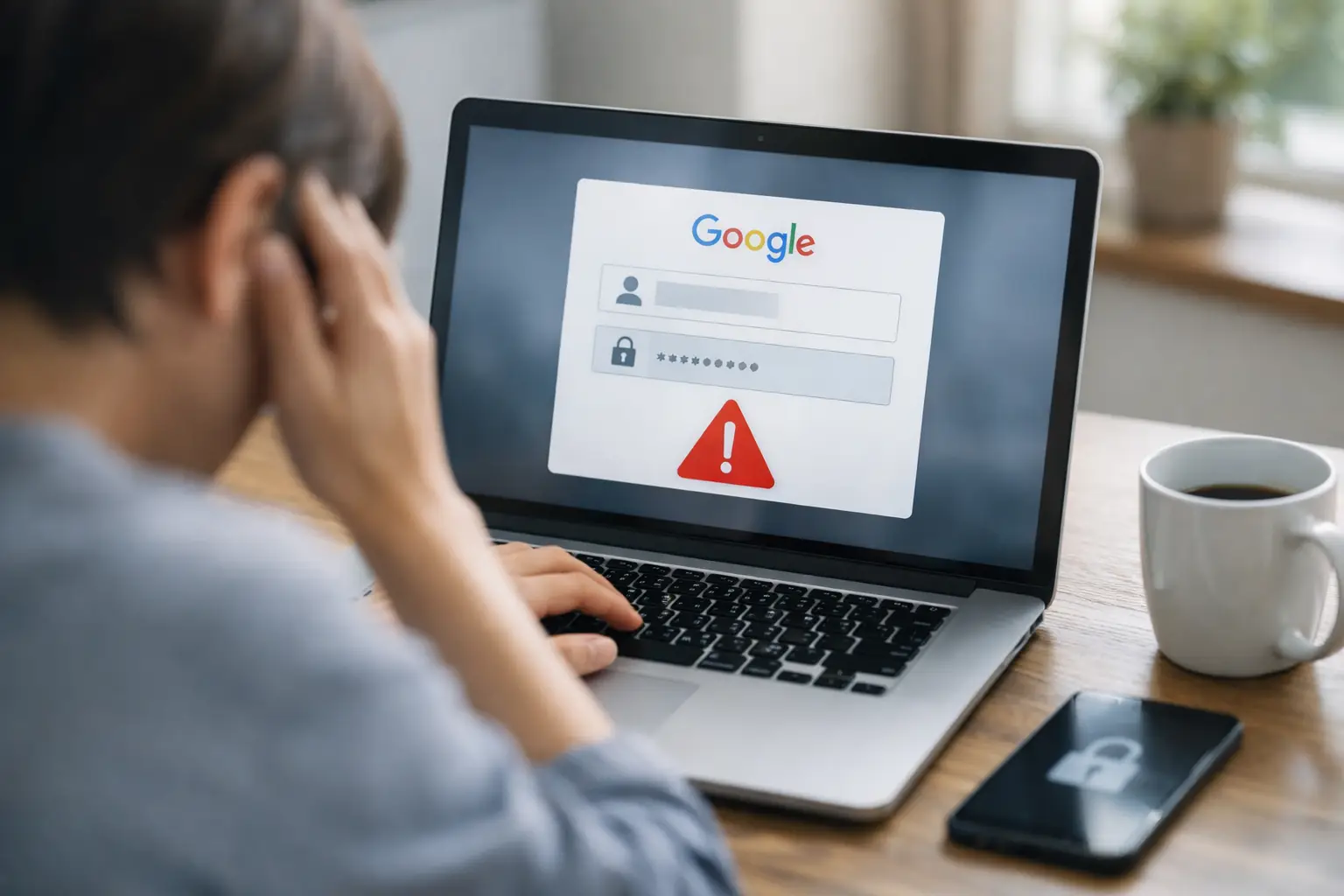
Gmailの確認、Googleドライブの資料共有、カレンダーの予定確認が必要なときに限ってログインできない。Google アカウント ログイン できない 対処法は、表示されたエラーだけで判断せず、原因を順番に切り分けることが最短ルートです。慌てて何度もパスワードを試すと、本人確認が厳しくなる場合もあります。まずは状況に合う対処を選びましょう。
最初に確認する3つのポイント
ログイン画面で止まった場合、最初に見るべきなのは「メールアドレス」「パスワード」「確認コード」のどこで進めなくなったかです。入力欄が違うだけで、復旧方法は大きく変わります。
また、個人用のGoogleアカウントなのか、会社や学校から付与されたGoogle Workspaceのアカウントなのかも確認してください。Workspaceアカウントは、管理者がパスワード変更や二段階認証の再設定を支援できるため、個人アカウントと同じ手順で長時間悩む必要はありません。
スマホではログインできるのにPCだけできない、あるいはその逆という場合は、アカウント自体ではなく端末やブラウザに原因がある可能性が高いと考えられます。使える端末が一台でもあるなら、むやみにログアウトせず、復旧用の電話番号やメールアドレスを先に確認しておくと安全です。
Google アカウントにログインできない主な原因と対処法
メールアドレスを間違えている、または別アカウントを選んでいる
Googleアカウントを複数使っている人は、仕事用、個人用、店舗用などを取り違えがちです。「アカウントが見つかりません」と表示される場合は、メールアドレスの入力ミスだけでなく、末尾のドメインや全角・半角も確認しましょう。
特にGmailでは、アドレス内のピリオドの有無で迷うことがあります。ただし、個人用のGmailアドレスではピリオドの扱いに特徴があります。一方で、会社独自のドメインを使うWorkspaceでは同じとは限りません。会社のメールアドレスなら、登録されている正確な表記を管理者に確認するのが確実です。
ログイン画面に複数のアカウントが並んでいる場合は、目的のメールアドレスを選択します。見覚えのないアカウントが表示される共有PCでは、他人のアカウントに入ろうとせず、いったん自分のアカウントを追加してください。
パスワードがわからない、何度入力しても通らない
パスワードを忘れたときは、ログイン画面の「パスワードをお忘れの場合」からアカウント復元を進めます。このとき、以前使ったパスワード、ログイン済みのスマホ、登録済みの電話番号や再設定用メールアドレスが本人確認に役立ちます。
復元を成功させるコツは、普段ログインしている環境に近づけることです。いつも使うスマホや自宅・職場のネットワーク、過去にログインしたことがあるブラウザから操作すると、Googleが本人と判断しやすくなります。初めて使うPC、海外出張先、VPN接続中の環境では追加確認が増えることがあります。
思い当たるパスワードを連続で試すのは避けてください。確信がない場合は復元手順に進んだほうが安全です。また、パスワードを求めるメールやSMSに記載された連絡先へ入力するのではなく、自分でGoogleの正規ログイン画面を開いて操作します。緊急時ほど、偽サイトによる情報窃取に注意が必要です。
二段階認証の確認コードを受け取れない
二段階認証を設定している場合、パスワードが正しくても、確認コードやスマホへの通知を承認できなければログインは完了しません。機種変更、電話番号変更、端末の紛失直後に起こりやすいトラブルです。
まず、以前ログインしたままのスマホ、タブレット、PCが残っていないか探してください。ログイン済み端末でGoogleからの確認通知を承認できることがあります。認証アプリを使っている場合は、そのアプリに表示されるコード、事前に保存したバックアップコード、登録済みのセキュリティキーも確認対象です。
「別の方法を試す」が表示される場合は、復旧用メールアドレスや電話番号での確認を選べることがあります。ただし、選択肢はアカウントの設定状況やログイン環境によって異なります。コードが届かないからといって電話番号を何度も変更しようとせず、表示される本人確認手順を最後まで進めましょう。
「本人確認が必要です」で先に進めない
Googleは、普段と異なる場所・端末からのアクセス、不審なログインの可能性、重要な設定変更などを検知すると、本人確認を求めます。これは不便に感じても、第三者による乗っ取りを防ぐための保護機能です。
質問への回答は、推測で埋めるより、わかる項目だけ正確に入力するほうがよい場合があります。復旧用メールアドレスに届く案内も、迷惑メールフォルダまで確認してください。復元申請の直後に何度もやり直すと判定に不利になることがあるため、案内された待機時間がある場合は待つことも必要です。
本人確認を通過できた後は、すぐにパスワードを変更し、見覚えのないログイン端末や連携アプリがないか確認します。勝手に転送設定されたGmail、共有されたGoogleドライブのファイル、知らない端末は見逃せない確認ポイントです。
ブラウザ、通信、端末側の不具合でログインできない
「Cookieが有効になっていません」「このブラウザではログインできません」といった表示なら、アカウント情報よりブラウザ設定を疑います。まずシークレットウィンドウまたは別のブラウザで試してください。そこでログインできるなら、通常ブラウザのCookie、キャッシュ、拡張機能が原因の可能性があります。
対処は、Google関連サイトのCookieとキャッシュを削除し、ブラウザを最新版に更新してから再試行する流れが基本です。広告ブロック、追跡防止、セキュリティ系の拡張機能がログイン画面の動作を妨げるケースもあるため、一時的に無効化して切り分けます。
会社のネットワークやフリーWi-Fiでだけ失敗する場合は、ネットワーク側の制限も考えられます。モバイル通信や別の安全なネットワークに切り替えて確認しましょう。ただし、業務端末のセキュリティ設定を自己判断で変更するのは避け、社内のIT担当者に相談してください。
Google Workspaceでログインできないときは管理者に確認する
会社・学校のGoogle Workspaceアカウントは、個人では解決できない原因があります。組織側でアカウントが停止・削除されている、利用ライセンスが外れている、二段階認証が必須になった、ログイン可能な端末や地域が制限された、といったケースです。
「管理者にお問い合わせください」と表示されたら、パスワードの再設定だけを繰り返すのではなく、管理者へエラー画面の文言、ログインを試した日時、利用端末、ネットワークを伝えてください。スクリーンショットを添えると調査が早くなります。退職者・異動者のアカウントや、共有用として運用していたアカウントは、権限や利用規約上の整理も必要です。
管理者側では、アカウントの有効状態、パスワード再設定の可否、二段階認証の設定、端末管理ポリシー、監査ログを確認します。業務を止めないためには、個人のGmailへ安易に業務データを移すのではなく、組織のルールに沿って復旧・代替手段を決めることが大切です。
復旧できたら必ず行う再発防止設定
ログインできるようになった時点で終わりにせず、復旧用電話番号と再設定用メールアドレスが現在も使えるものか確認してください。古い携帯番号や退職者のメールアドレスが登録されたままだと、次のトラブル時に復旧できません。
二段階認証は、スマホ通知だけに頼らず、バックアップコードを安全な場所に保管する方法が現実的です。スマホ紛失に備えるなら、認証アプリの移行方法やセキュリティキーの運用も検討しましょう。利便性と安全性のバランスは利用状況次第ですが、仕事で使うアカウントほど復旧手段を複数用意しておく価値があります。
最後に、パスワードの使い回しをやめ、パスワード管理ツールの利用も検討してください。GoogleアカウントはGmailだけでなく、ドライブ、フォト、カレンダー、各種サービスの入口です。今回の復旧をきっかけに、いざというときに自分で戻れる設定へ整えておきましょう。