35

2つの異なるGoogle Workspace(別テナント)を契約しており、メインのGmailからもう一方のドメインのメールアドレスを送信元として使い分けたいケースがあります。
しかし、Gmailの設定画面から「他のメールアドレスを追加」を行おうとすると、「管理者にお問い合わせください」と表示されて追加できないトラブルが頻発します。
このエラーは、メイン側Google Workspaceの初期セキュリティ設定で「外部SMTPサーバー経由での送信」が制限されているために発生します。本記事では、この制限を解除して別ドメインのメールアドレスを送信元に追加するまでの具体的な手順を3つのステップで解説します。
ステップ1:管理者による設定変更(メインのGoogle Workspace)
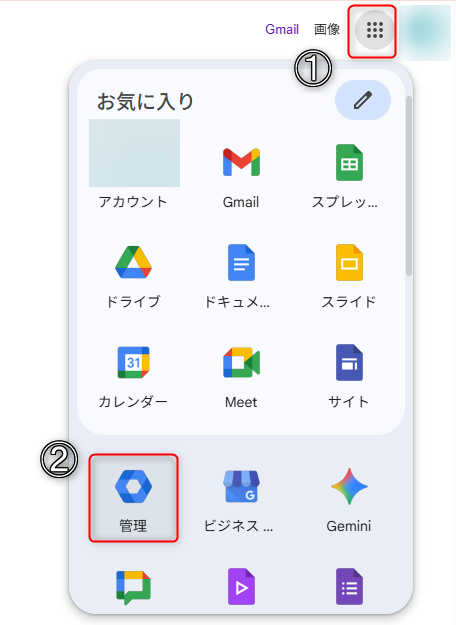
この作業は、メインで使用しているテナントの「Google Workspace管理者アカウント」で行います。外部SMTPサーバー経由での送信を許可する設定を有効化します。
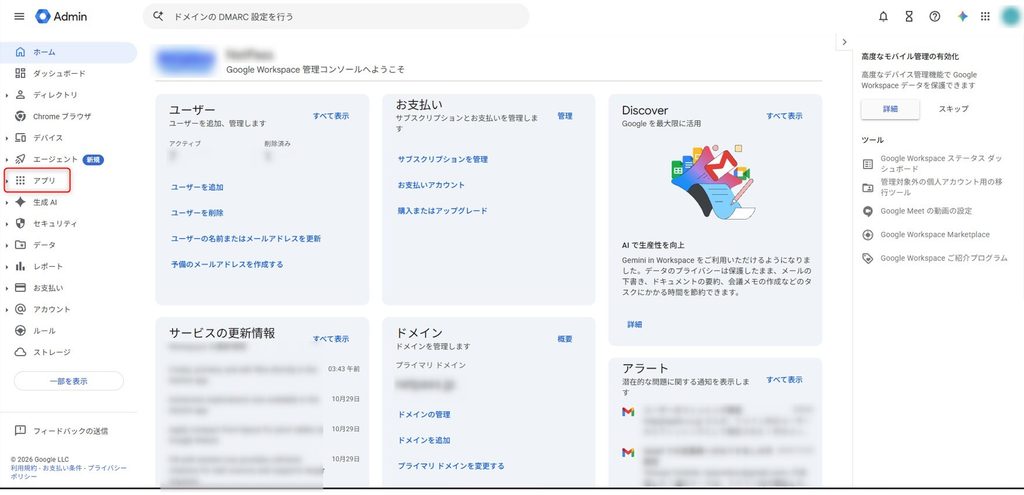
- 管理者のアカウントでGoogle Workspace 管理コンソールにログインします。
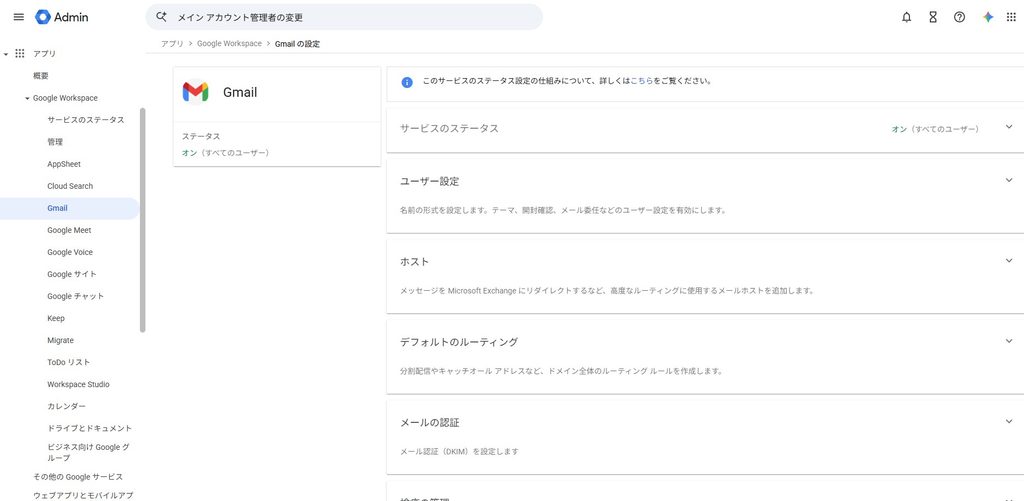
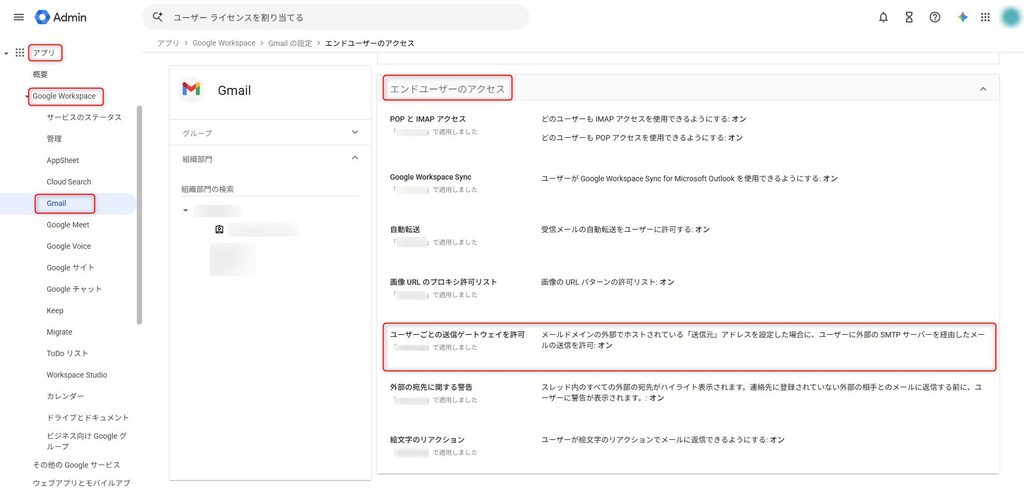
- 左側メニューの [アプリ] > [Google Workspace] > [Gmail] をクリックします。
- [エンドユーザーのアクセス] をクリックして項目を展開します。
- [ユーザーごとの送信ゲートウェイ] の設定を開きます。
- 「メールドメインの外部がホストされている送信元アドレスを設定した場合に、ユーザーに外部のSMTPサーバーを経由したメールの送信を許可」 がオフになっているのをオンにします。
- 右下の [保存] ボタンをクリックします。
注意: 設定が浸透するまで数十分〜最大24時間程度かかる場合があります。すぐにエラーが解消されない場合は、設定画面を一度閉じ、1時間ほど置いてから再度ステップ3をお試しください。
ステップ2:追加したいメールアドレス(2つ目のドメイン)での準備
※この作業は、追加したい2つ目のメールアドレスでGoogleにログインして行います。
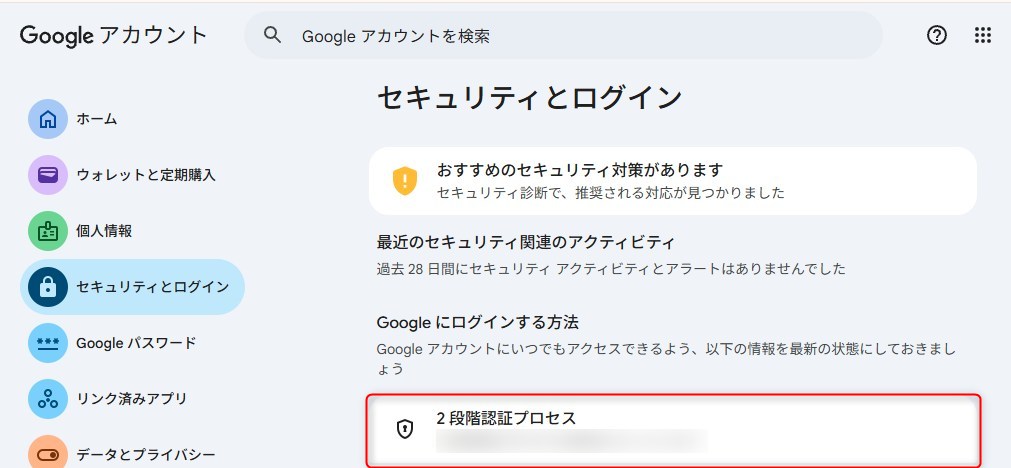
- 2つ目のGoogleアカウントにログインし、Google アカウントのセキュリティ設定( https://myaccount.google.com/security )を開きます。
- 「Google へのログイン」セクションで、[2段階認証プロセス] が「オン」になっていることを確認します。(オフの場合は指示に従ってオンにしてください)
- 検索バーで「アプリ パスワード」と検索するか、2段階認証メニューの最下部にある [アプリ パスワード] をクリックします。
- アプリ名に「Gmail追加用」など任意の名前を入力して [作成] をクリックします。
- 画面に表示される 16桁のパスワード をメモに控えてください。完了したら [完了] をクリックします。(※このパスワードはステップ3で使用します)
ステップ3:ユーザーによる追加設定(メインのGmail)
最後に、実際にメール送受信を行うメインのGmail画面で、送信元アドレスの紐付けを行います。
- メインで利用している Gmail にログインします。
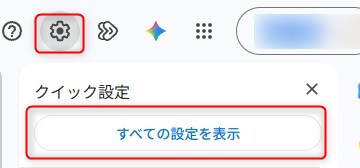
- 画面右上の歯車アイコン(設定) > [すべての設定を表示] をクリックします。
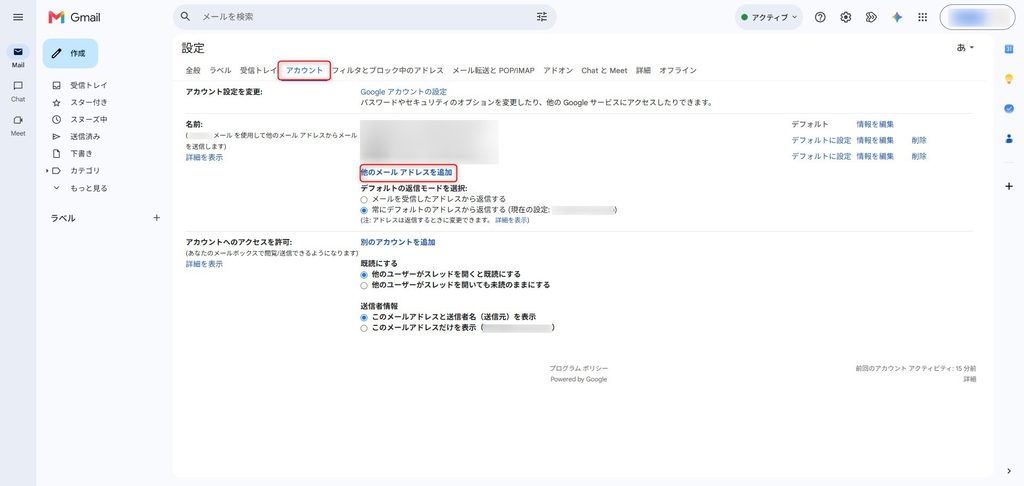
- [アカウント] タブを開き、「名前」セクションにある [他のメールアドレスを追加] をクリックします。
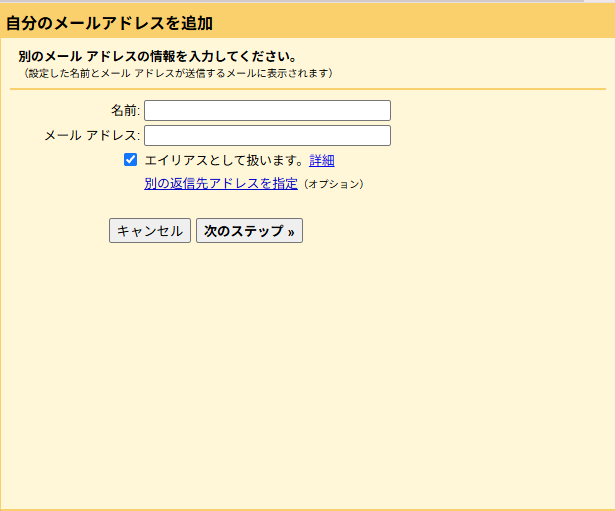
- ポップアップ画面で追加したい名前と2つ目のメールアドレスを入力し、[次のステップ]ボタンをクリックします。
- SMTPサーバーの設定画面で、以下の情報を入力します:
- SMTPサーバー:
smtp.gmail.com - ポート:
465(※「SSL を使用したセキュリティで保護された接続」を選択) - パスワード: ステップ2で控えた 16桁のアプリパスワード
- SMTPサーバー:
- [アカウントを追加]ボタンをクリックします。
- 追加した2つ目のメールアドレス宛に確認メールが届きます。メール内の承認用リンクをクリックするか、記載されている確認コードを入力して承認を完了します。
以上の設定が完了すると、新規メール作成画面で「From(送信元)」をクリックした際にプルダウンが表示され、追加した別ドメインのアドレスを自由に切り替えて送信できるようになります。ドメインごとの使い分けが必要な運用環境にご活用ください。