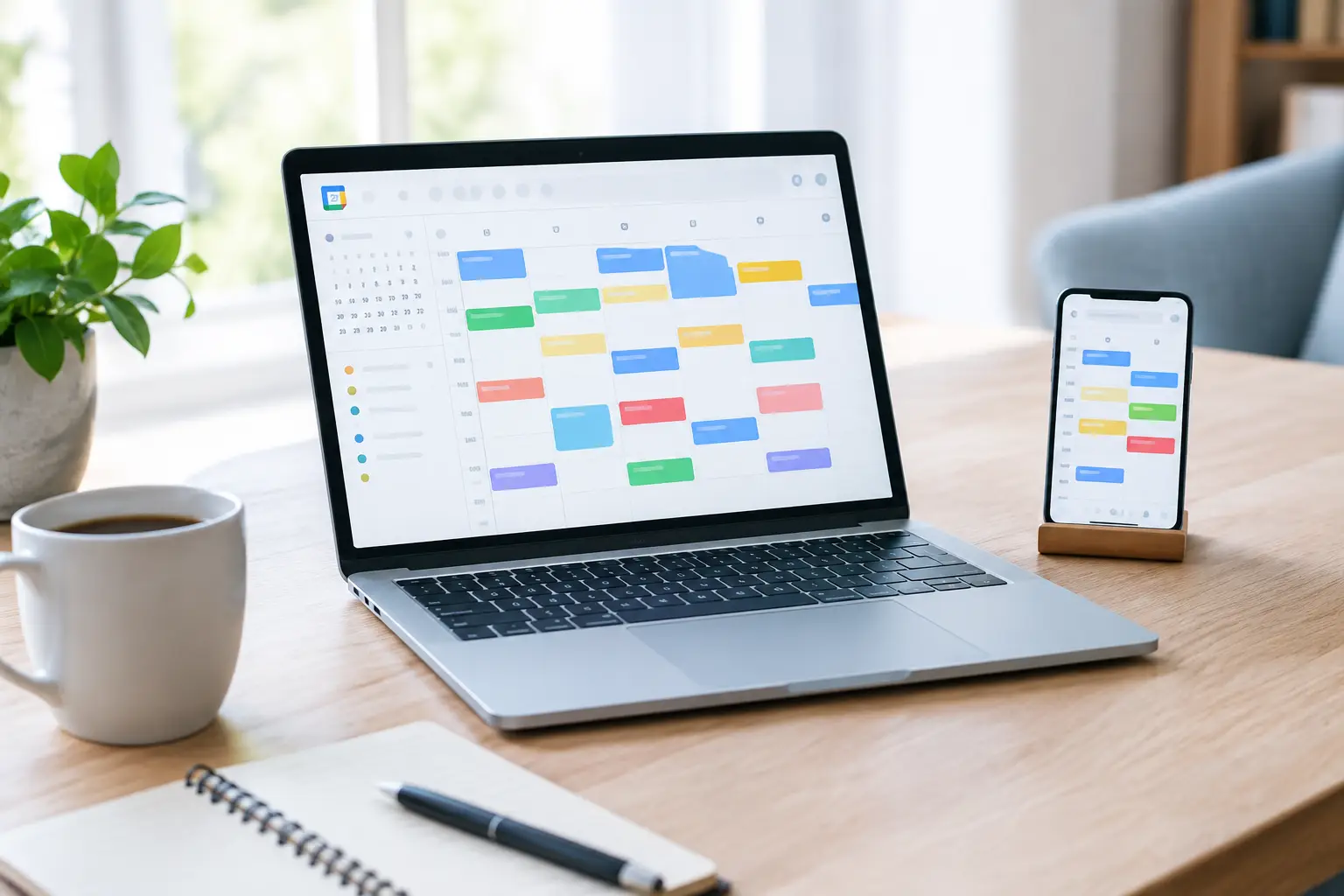
予定を入れたのに通知が来ない。会議の招待を送ったのに相手のカレンダーに反映されない。家族の予定と仕事の予定が混ざり、重要な約束を見落としそうになる。Google Calendarは便利なサービスですが、自己流のまま使うと、かえって確認の手間を増やします。
Google Calendarを予定表ではなく「時間を管理する基盤」として整えると、毎朝の確認、会議調整、締切管理が大きく変わります。個人利用でまず押さえるべき設定から、Google Workspaceでのチーム運用まで、迷いやすいポイントを実務目線で整理します。
Google Calendarで最初に整えるべき3つの設定
予定をたくさん登録する前に、表示、通知、カレンダーの分け方を決めてください。この3つが曖昧なままだと、予定が増えるほど見づらくなり、通知も無視されやすくなります。
表示形式は「週」を基本にする
日単位の表示は、その日の予定を確認するには便利です。一方で、会議が連続している日や、締切までに確保できる作業時間を把握するには向いていません。仕事で使うなら、基本表示は週表示がおすすめです。
週表示では、会議の偏り、空いている時間、移動時間を一目で確認できます。予定を入れる前に空白時間を見れば、「空いているから会議を入れる」のではなく、「集中作業の時間を残して会議を入れる」判断がしやすくなります。
スマートフォンでは予定リスト表示も便利ですが、空き時間の確認には限界があります。重要な打ち合わせを調整する際は、PCの週表示で確認する運用を決めると失敗が減ります。
通知は予定の重要度で使い分ける
すべての予定に同じ通知を設定すると、通知そのものがノイズになります。特に、10分前通知だけでは移動や準備が必要な予定に対応できません。
たとえば社外訪問やオンライン商談は、30分前と10分前の2回通知が実用的です。締切日は前日と当日の朝、社内の定例会議は開始5分前だけでも足ります。予定ごとに通知を変える手間はありますが、見落としによる損失を考えると十分に価値があります。
通知が届かない場合は、Google Calendar側だけでなく、スマートフォンのOS設定も確認してください。アプリの通知が許可されていない、集中モードで止められている、バッテリー節約機能の対象になっているケースがよくあります。
カレンダーは目的別に分ける
個人用、仕事用、家族用、締切用など、予定の性質が異なるものは別のカレンダーに分けます。色で見分けるだけでも、今日の予定に仕事が何件あり、私用にどれだけ時間を使うのかが把握しやすくなります。
ただし、細かく分けすぎるのも逆効果です。「会議」「作業」「訪問」「休暇」といった分類をすべて別カレンダーにすると、管理の手間が増えます。まずは仕事、個人、共有の3種類から始め、明確な運用目的がある場合だけ追加してください。
Google Calendarの予定登録で失敗しない方法
予定名に「打ち合わせ」「会議」とだけ入力すると、後から見返したときに何の予定だったのかわかりません。予定は未来の自分や参加者が確認する情報です。件名、相手、目的を短く書くことが基本になります。
たとえば「営業会議」ではなく、「A社 初回提案 – 見積条件の確認」のように入力します。社内会議なら「採用定例 – 候補者3名の面接日程決定」とすると、参加前に準備すべきことも明確です。
予定の説明欄には、会議の目的、確認したい資料、オンライン会議の参加情報、決定事項を残せます。毎回長文を書く必要はありませんが、参加者が迷わない最低限の情報は入れましょう。会議後に説明欄へ結論を追記する運用にすれば、簡易的な議事録としても使えます。
終日予定と時間指定の予定を混同しない
休暇、祝日、提出期限のように「その日全体に関係するもの」は終日予定が適しています。一方、締切が17時であれば終日予定だけでは危険です。17時に時間指定の予定として登録し、必要なら前日にも準備時間を確保しましょう。
「締切日だから対応する」のでは遅い業務もあります。請求書作成、申請、資料提出などは、締切予定とは別に作業用の予定をカレンダーへ確保するのが確実です。空いている時間にやろうとすると、会議に押し出されて後回しになります。
繰り返し予定は例外を必ず確認する
毎週の定例会議や月次処理は、繰り返し予定にすると登録漏れを防げます。ただし、祝日、担当者の休暇、月末月初の変則日程まで自動で正しく処理されるわけではありません。
特定の日だけ時間を変更したい場合は、「この予定のみ」を編集するのか、「以降の予定」を変更するのかを慎重に選んでください。誤って以降すべてを変更すると、数か月先の会議までずれてしまいます。定例予定を変更した後は、未来の日付を数件確認する習慣をつけると安心です。
共有カレンダーと招待機能の使い分け
チームで使う際に混乱しやすいのが、「予定へ参加者を招待する」ことと、「カレンダーそのものを共有する」ことの違いです。
会議や面談など、特定の予定だけを相手に知らせたい場合は参加者を招待します。相手は出席可否を回答でき、予定も自分のカレンダーへ追加されます。外部のお客様との打ち合わせでは、この方法が基本です。
一方、部署の休暇予定、会議室の予約状況、イベント予定などを継続的に見せたい場合は、専用の共有カレンダーを作成します。閲覧だけ許可するのか、予定を追加できるようにするのか、管理権限まで与えるのかを分けることが重要です。
共有設定で最も注意したいのは、閲覧権限です。予定の詳細まで見せると、件名、参加者、説明欄に記載した情報が共有相手に見える可能性があります。採用面談、顧客との商談、経営会議などを扱う場合は、予定の公開範囲と件名の書き方を事前に決めてください。
Google Workspaceで会議調整を効率化するポイント
Google Workspaceを利用している組織では、メンバーの空き時間を確認しながら会議を作成できます。メールで候補日を何往復もする前に、参加者を追加して空き状況を確認するだけで、調整時間を短縮できます。
ただし、他人のカレンダーに詳細が表示されない場合があります。これは不具合ではなく、相手の共有設定で「予定あり」のみが公開されているためです。詳細を見せる必要があるのか、空き時間だけわかればよいのかを、組織のセキュリティ方針に沿って判断しましょう。
会議室や社用車などのリソースを登録している会社では、予定作成時に会議室も予約できます。会議の参加者だけを登録して会議室を押さえ忘れると、当日に場所がないという問題が起きます。対面会議では、参加者、オンライン会議情報、会議室の3点をセットで確認する運用が必要です。
オンライン会議を設定する場合も同様です。Google Meetの参加情報を予定に追加しておけば、参加者は招待メールを探さず、カレンダーから入室できます。社外参加者がいる会議では、開始前にアクセス権限や主催者不在時の扱いも確認しておくと、当日のトラブルを防げます。
よくあるトラブルはここを確認する
予定が消えたように見えるときは、削除を疑う前にカレンダー一覧を確認してください。左側のカレンダー名にチェックが入っていない、別のGoogleアカウントでログインしている、表示期間がずれているだけというケースがあります。
招待メールが見つからない場合は、メールだけでなくGoogle Calendarの通知欄や迷惑メールも確認します。組織のメールフィルタや、外部ドメインからの招待制限が影響することもあります。Google Workspaceの管理者は、外部共有や外部からの招待に関するポリシーも確認してください。
予定の時刻がずれる場合は、タイムゾーン設定を見直します。海外出張、海外メンバーとの会議、パソコンの地域設定変更後に起こりやすい問題です。予定ごとにタイムゾーンを設定できるため、海外との定例会議は相手側の夏時間も含めて確認しましょう。
Google Calendarは、予定を詰め込むための箱ではありません。自分とチームが何に時間を使うのかを見える化し、守るべき時間を先に確保するための道具です。まずは今週のカレンダーを開き、不要な通知、曖昧な予定名、確保されていない作業時間を一つずつ整えるところから始めてください。