Google Workspaceを運用する上で、避けて通れないのが「ユーザーアカウントの管理」です。組織の体制変更に伴うアカウントの増減に対し、管理者は正確かつスピーディーな対応が求められます。
本記事では、管理コンソールを使用したアカウントの追加方法と、削除時に欠かせないデータの引き継ぎ手順について詳しく解説します。
新しいユーザーアカウントを追加する手順
個別にユーザーを追加する方法です。
- 管理者のアカウントでGoogleにログインし、9つの黒点から管理を選択します。
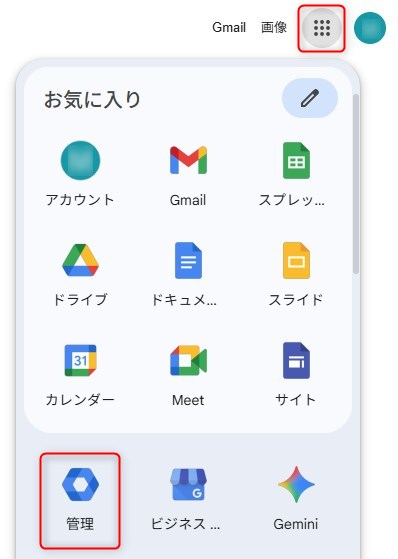
- 管理コンソールの画面になったら、「ユーザー」から「ユーザーの追加」をクリックします。
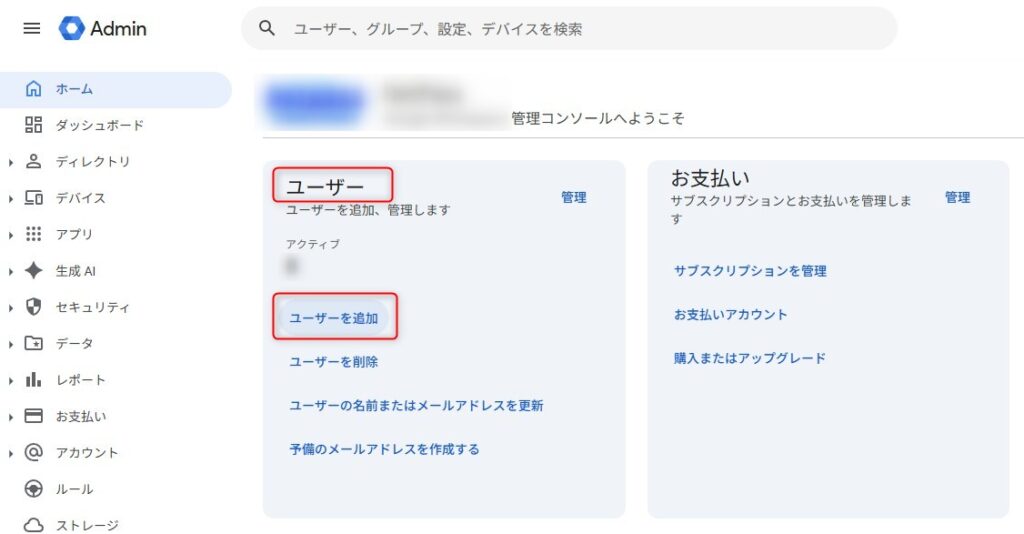
- ユーザー情報の詳細を入力します。
- 「姓」「名」: 追加するユーザーの名前を入力します。
- 「メインのメールアドレス」: 希望するメールアドレス(@の前の部分)を入力し、プルダウンからドメインを選択します。
- 「パスワード」: 自動生成にするか、管理者が指定したパスワードを入力するかを選択できます。(※セキュリティ上、初回ログイン時にパスワードの変更を要求する設定にしておくことをおすすめします)
- 全ての入力が完了したら、「新しいユーザーの追加」をクリックして完了させます。
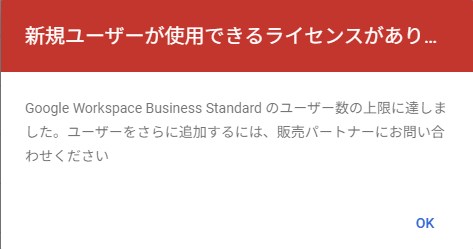
⚠️ 注意:ライセンス数の上限について 「新しいユーザーの追加」をクリックした際、画面上に「新規ユーザーが使用できるライセンスがありません(ユーザー数の上限に達しました)」という旨のポップアップエラーが表示されることがあります。
これは、現在ご契約中のGoogle Workspaceのライセンス枠をすべて使い切っている状態です。この画面が表示された場合は、ユーザーを追加することができませんので、ご契約中のGoogle Workspace販売パートナー(代理店)へお問い合わせいただき、ライセンスの追加購入手続きを行ってください。
ユーザーアカウントを削除する手順
組織の変更に伴い、不要になったアカウントを削除する際の手順です。アカウントを削除すると、そのユーザーのメールやドライブ上のデータにアクセスできなくなるため、慎重に操作を行いましょう。
操作の手順:
- 管理者のアカウントでGoogleにログインし、9つの黒点から管理を選択します。
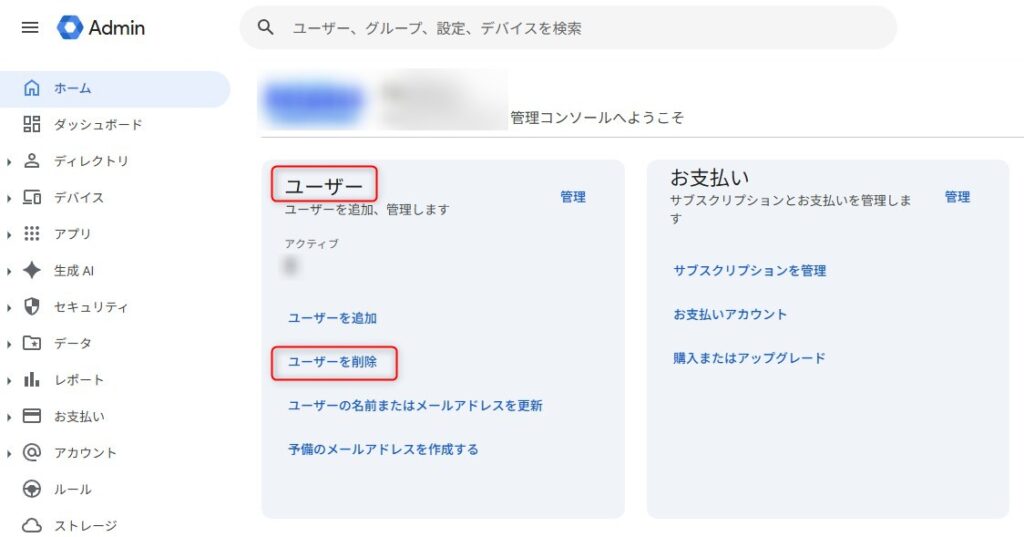
- 管理コンソールの画面になったら、ホーム画面から「ユーザー」から「ユーザーの削除」を選択します。
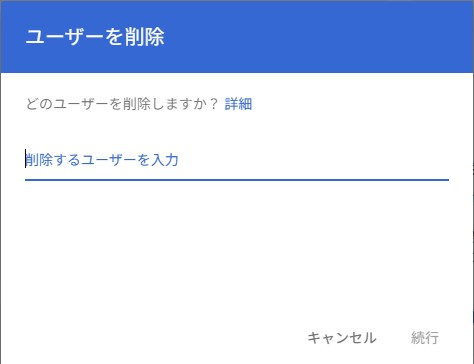
- 削除したい対象のユーザー名を入力し続行し削除します。
💡 ワンポイントアドバイス:ライセンスの自動解放
アカウントを削除すると、そのユーザーに割り当てられていたGoogle Workspaceのライセンスは自動的に解放されます。解放されたライセンスは、新しく別のユーザーを追加する際に再利用することが可能です。
安全にデータを引き継ぐための操作フロー
アカウントを削除する際、Google Workspaceでは「所有権の譲渡」を行うことができます。これにより、業務に必要なデータを組織内に残すことが可能です。
データ引き継ぎの手順:
- 削除の確認画面で「データを転送する」オプションを選択します。
- データの所有権を引き継ぐ先のユーザー(管理者や後任者など)を指定します。
- ドライブのファイルやカレンダーなどの項目を選択し、「ユーザーを削除」を実行します。
スムーズなアカウント管理のために
アカウントの増減作業は、情報セキュリティと業務継続性の両面において非常に重要です。
- 追加時は、適切な組織部門(OU)やグループへの割り当てを忘れずに行う。
- 削除時は、必ずデータの所有権譲渡を行い、重要資産の紛失を防ぐ。
この2点を意識することで、より安全で効率的なGoogle Workspaceの運用が可能になります。