981
Google Workspaceを運用していると、ユーザーから「パスワードを忘れてしまい、ログインできなくなった」という連絡を受けることがあります。 管理者は、ユーザーの現在のパスワードを直接確認することはできませんが、管理コンソールから新しいパスワードを再設定(リセット)することが可能です。
本記事では、迅速にログインを復旧させるための操作手順と、安全な設定のポイントを解説します。
パスワードをリセットする基本手順
ユーザーがログインできない場合、以下の手順でパスワードを上書き設定します。
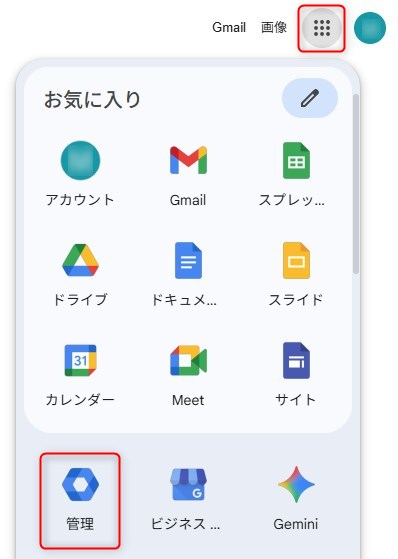
- 管理者アカウントから9つの黒点をクリックし管理を選択します。
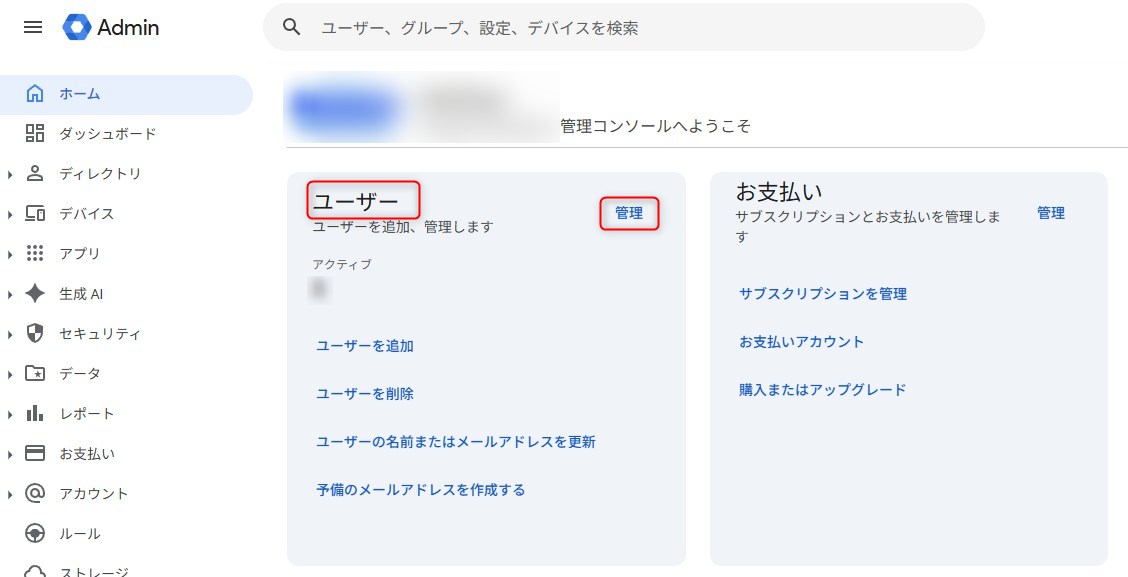
- 管理コンソールの画面になったら、「ユーザー」の「管理」をクリックします。
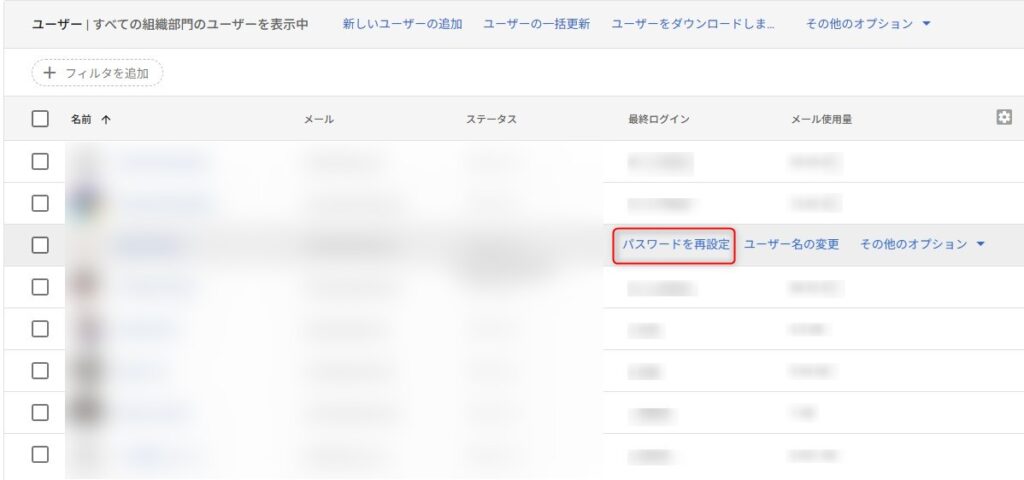
- 対象のユーザーを選択します。
- ユーザー一覧から対象者にカーソルを合わせると「パスワードの再設定」が出てくるのでクリックします。
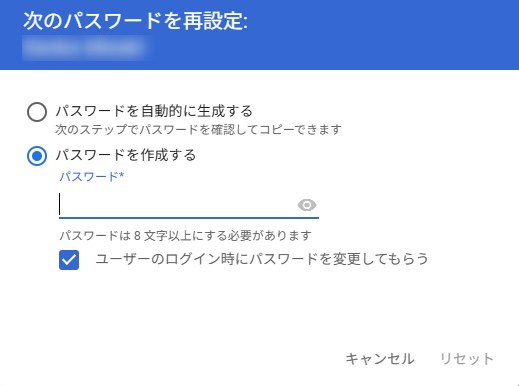
- 新しいパスワードを設定します。
- 「パスワードを自動生成する」: システムが安全なパスワードをランダムに作成します。
- 「パスワードを作成」: 管理者が任意のパスワードを手動で入力します。
- 「ユーザーのログイン時にパスワードを変更してもらう」をオンにします。
- これをオンにすることで、管理者が設定した仮パスワードのまま使い続けられるのを防ぎ、ユーザー本人だけが管理できるパスワードへ変更させることができます(セキュリティ上、強く推奨します)。
- 「リセット」をクリックして完了です。
リセット後の新しいパスワードを伝える方法
パスワードのリセットが完了すると、新しいパスワード(自動生成の場合はその文字列)が表示されます。
- パスワードをコピー: 文字列をコピーして、チャットや電話など、本人に直接伝わる安全な手段で知らせます。
- ログイン情報をメールで送信: ユーザーがアクセス可能な「予備のメールアドレス(個人のアドレスなど)」がある場合は、そこへログイン情報を送ることも可能です。
パスワードリセット時の注意点
操作を行う際、以下の点に留意してください。
- 管理者は元のパスワードを知ることはできない: Google Workspaceの仕様上、以前のパスワードを教えることはできません。必ず「新しいものへの書き換え」になります。
- 本人確認の徹底: 第三者が本人になりすましてリセットを要求してくる可能性もゼロではありません。チャットツールや電話など、確実に本人であると確認できるルートで連絡を受けるようにしましょう。
迅速な対応で業務への影響を最小限に
パスワードの紛失は、業務が止まってしまう原因になります。 管理者がリセット手順を把握しておくことで、ユーザーの「困った」に素早く対応し、スムーズな業務復旧をサポートできます。