旅行から戻って写真を開いたら、通行人や電線を消せる。暗い集合写真も明るく整えられる。Google フォト AI編集 最新動向では、こうした「撮影後に直す」機能が、特別な画像編集ソフトなしで使える範囲まで広がっています。ただし、使える機能は端末、Google アカウント、地域、アプリのバージョンによって変わります。便利そうだからと業務写真を加工する前に、できることと越えてはいけない線を確認しておきましょう。
Google フォト AI編集 最新動向で変わったこと
Google フォトのAI編集は、従来の明るさ・コントラスト調整から、写真内の被写体を認識して修正する段階へ進んでいます。代表的なのが、不要な人物や物を目立たなくする「消しゴムマジック」、被写体の位置や背景を生成的に整える「編集マジック」、写真の構図を広げたり整えたりする「オートフレーム」です。
以前はPixel端末やGoogle Oneの契約状況が利用判断の中心でしたが、AI編集機能はより多くのGoogle フォト利用者へ順次広がる流れにあります。一方で、すべての機能が全ユーザーに同じ条件で開放されるわけではありません。生成AIを使う編集には利用回数の上限が設定される場合があり、高度な機能は対応端末や特定のプランで扱いが異なることがあります。
ここで押さえたいのは、「Google フォトに編集ボタンがある」ことと、「希望するAI機能が使える」ことは別だという点です。画面に項目が表示されない場合、故障とは限りません。アプリ更新、OS、端末性能、対象地域、アカウントへの段階的配信を順に確認するのが確実です。
生成する編集と補正する編集は別物
AI編集を判断しやすくするには、機能を2種類に分けて考えるとよいでしょう。
1つ目は、明るさ、色味、ぼけ、顔の明るさなどを整える補正型です。AIによる自動提案が使われていても、写真に写っている情報を見やすく調整する用途が中心です。たとえば逆光の人物を明るくする、手ぶれで甘くなった輪郭を補助的に整える、といった使い方です。
2つ目は、存在しない背景を補ったり、被写体の位置や大きさを変更したりする生成型です。編集マジックや再構成系の機能はこちらに該当します。表現の自由度は高い反面、実際にはなかった物や景色が加わる可能性があります。記録写真としての正確さが必要な場面では、補正型と同じ感覚で使ってはいけません。
今すぐ確認したいAI編集の使い方
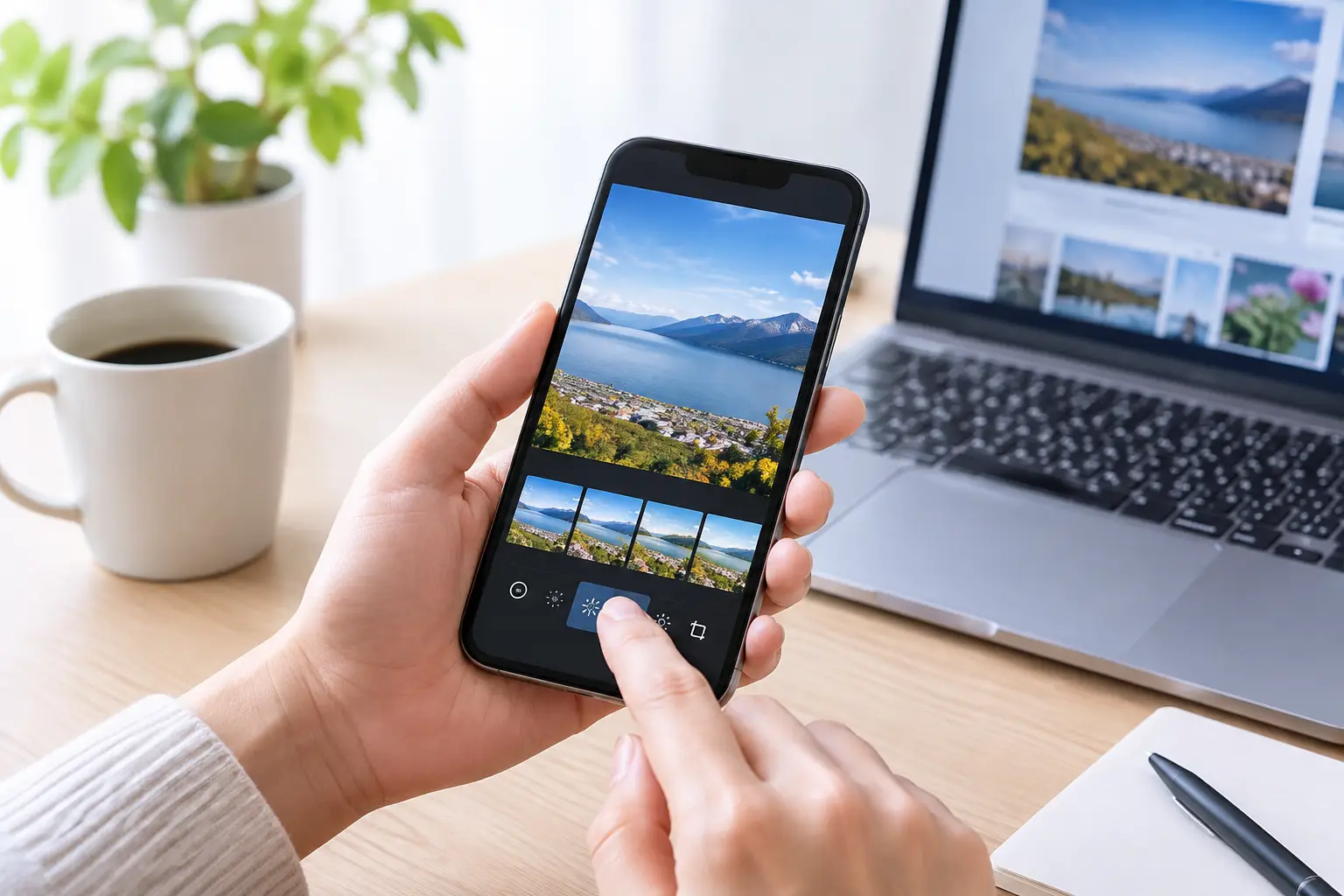
Google フォトで写真を1枚開き、画面下部の「編集」を選択します。表示される候補の中に「ツール」やAI編集に関する提案があれば、利用できる機能を確認できます。人物や物を消す場合は、消去したい範囲をなぞるか、候補として表示された対象を選びます。構図を変える場合は、被写体を選んで移動・拡大縮小し、生成結果を比較します。
最初の1回で保存せず、必ず複数の候補を見比べてください。とくに背景の文字、建物の直線、手指、アクセサリー、料理の形状は、生成結果の違和感が出やすい部分です。スマートフォンの小さな画面では自然に見えても、パソコンの画面や印刷では不自然さに気付くことがあります。
編集後は「コピーを保存」を選ぶ運用が安全です。元の写真を残しておけば、後から編集をやり直せます。家族写真なら気軽に試せますが、店舗の施工事例、商品の写真、採用ページ用の写真などでは、原本の保管が特に重要です。
機能が表示されないときの確認順
AI編集が見当たらない場合は、いきなり再インストールをする必要はありません。まずGoogle フォトアプリを最新版にし、端末のOS更新も確認します。次に、個人用アカウントと仕事用アカウントを切り替えている場合は、どちらでログインしているかを確認してください。アカウントごとに配信状況や契約条件が異なることがあります。
それでも表示されない場合は、端末が対応要件を満たしていない、地域で未提供、または段階的な提供途中である可能性があります。ウェブ版とスマートフォンアプリでは、使える編集項目が一致しないこともあります。急ぎの業務で必要な写真なら、AI機能の提供待ちを前提にせず、通常のトリミング・明るさ調整で完結できる手順も用意しておくべきです。
仕事で使うなら「見栄え」と「事実」を分ける
Google フォトのAI編集は、店舗や小規模事業者にも役立ちます。店内写真の不要な映り込みを抑える、スタッフ写真の明るさをそろえる、SNS用に構図を調整する、といった用途では作業時間を減らせます。特に、撮り直しが難しいイベント写真の軽微な補正には実用性があります。
ただし、商品そのものの形・色・数量を変える編集、実際には存在しない設備や景観を加える編集は注意が必要です。Googleビジネスプロフィール、ECサイト、求人、施工実績で事実と異なる印象を与える画像を使うと、顧客との認識ずれや信頼低下につながります。AIを使ったかどうかよりも、見た人が実物について誤解するかどうかを基準に判断してください。
不動産、医療、美容、飲食、建設など、写真が購買判断に直結する業種では、生成型の編集よりも明るさ・傾き・トリミングの補正にとどめるのが無難です。背景の通行人を消す場合も、物件の周辺環境や店舗の混雑状況まで変わって見えないかを確認しましょう。
写真データとプライバシーで見落としやすい点
AI編集を使う前に、写真の共有範囲も確認してください。Google フォトは共有アルバム、パートナーとの共有、リンク共有など便利な機能が多い一方、編集したコピーをどの範囲へ見せるかは別途管理が必要です。元写真だけを共有したつもりで、編集版まで共有してしまうケースもあります。
社内イベントや顧客訪問の写真には、顔、名札、資料、ホワイトボード、位置情報などが写り込むことがあります。不要物をAIで消せるからといって、機密情報を含む写真を安易に外部共有してよいわけではありません。編集前に共有を止め、必要であれば原本と公開用のコピーを別管理にする運用が現実的です。
また、編集履歴やAIによる処理に関する情報の扱いは、機能や保存形式によって異なります。画像を別のサービスへ書き出す、スクリーンショット化する、再圧縮するなどの操作で、付加情報が引き継がれない場合もあります。画像の来歴を説明する必要がある業務では、原本、編集版、編集日時、用途をフォルダ名やファイル名で管理しておくと後で困りません。
家族写真で失敗しないための判断基準
家族写真では、AI編集の価値は「撮り直せない一瞬を見やすく残せる」ことにあります。子どもの表情がよいのに、背景だけが散らかっている。集合写真で一人だけ逆光になった。このようなケースでは、軽い補正は十分に意味があります。
一方で、人物の表情や体形を大きく変える編集は、数年後に見返したときの違和感につながることがあります。思い出として残す写真は、完成度よりも記録性を優先する選択も大切です。編集版を作るなら、原本も同じアルバム内か別フォルダに残し、「加工あり」と分かる名前にしておくと家族間の混乱を防げます。
AI編集は、撮影の失敗をすべてなかったことにする機能ではありません。Google フォトの提案を使いつつ、原本を守り、公開写真では事実を変えない。この3点を守れば、新しい機能が追加されても迷わず活用できます。次に写真を編集するときは、まずコピー保存を選び、誰に見せる写真なのかを1回だけ考えてから仕上げてください。