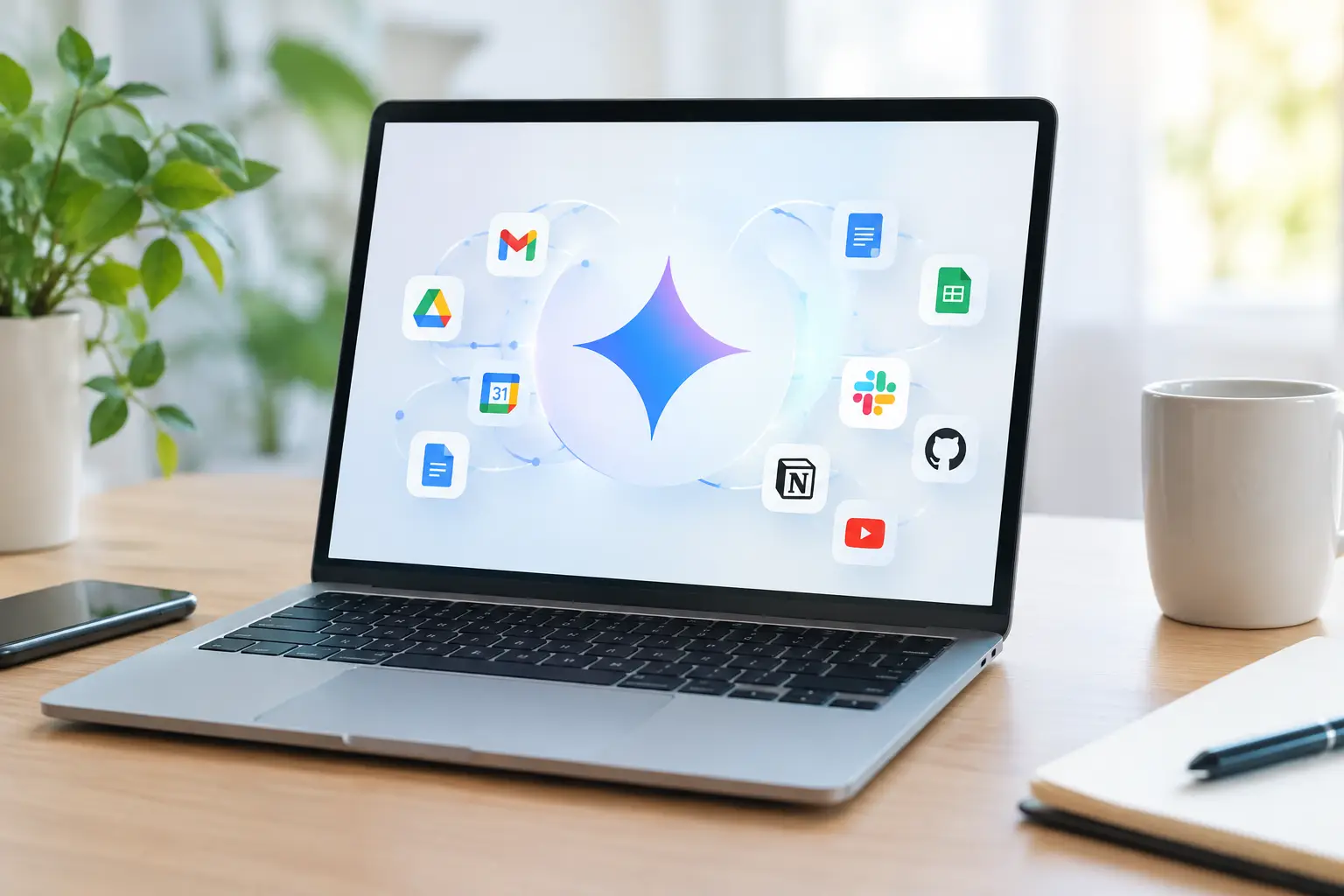
Geminiに「メールを探して」「次の予定を確認して」と頼めるのは、生成AIの回答力だけによるものではありません。Googleサービスや外部アプリと情報を連携する機能があるためです。ただし、検索すると出てくるGemini 拡張機能 一覧は、古い名称と現在の画面名称が混在しやすく、すべての人に同じ項目が表示されるわけでもありません。個人利用とGoogle Workspace利用では、使える範囲、管理者の設定、注意すべきデータの扱いが異なります。
この記事では、Geminiの「拡張機能」と呼ばれてきた連携機能について、何ができるのか、どこで有効化するのか、業務で使う前に何を確認すべきかを実務目線で整理します。
Geminiの拡張機能は現在どう呼ばれる?
Geminiアプリでは、以前「拡張機能」と案内されていた連携先が、現在は「接続済みアプリ」などの名称で表示されることがあります。画面の表記はアップデートで変わっても、役割は同じです。Geminiが、許可されたサービスから情報を参照したり、そのサービスを使った回答を返したりするための接続設定です。
ここで誤解しやすいのは、GeminiがGoogleアカウント内のすべてを自由に読めるわけではない点です。対象サービスごとに連携をオンにする仕組みであり、組織アカウントでは管理者ポリシーによって利用不可になることもあります。まずはGeminiアプリの設定から「接続済みアプリ」または近い名称の項目を開き、自分のアカウントで表示されるサービスを確認してください。
Gemini 拡張機能 一覧|主な連携先とできること
利用地域、言語、アカウント種別、段階的な提供状況により表示項目は変わります。そのため、以下は固定の全機能リストではなく、日本の利用者が確認したい代表的な連携先です。最終的には、ご自身のGemini設定画面に表示される内容を正としてください。
Gmail
Gmailとの連携では、受信メールの内容をもとに、予約番号、請求に関する連絡、依頼事項、やり取りの要点などを探せます。たとえば「先週届いた見積書のメールを要約して」「田中さんとの打ち合わせ候補日は何日だった?」といった確認に向いています。
ただし、Geminiの回答だけで重要な金額、期限、宛先を確定してはいけません。検索対象のメールが意図どおりか、最新の返信が含まれているかをGmail上で開いて確認する運用が必要です。特に複数人が返信する案件では、古いメールだけを参照してしまうリスクがあります。
Google ドライブとGoogle ドキュメント
ドライブ内のPDF、ドキュメント、スプレッドシート、プレゼンテーションなどから情報を探す用途です。「提案書に書いた導入スケジュールを教えて」「共有されたマニュアルから経費精算の手順を抜き出して」のように、ファイル名を覚えていない場面で役立ちます。
一方で、ドライブの共有権限を超えて他人のファイルを読めるようになる機能ではありません。Geminiが参照できるのは、原則として利用者自身にアクセス権があるデータです。権限不足なら、Gemini側で探すのではなく、ドライブの共有設定を見直すことが先です。
Google カレンダー
カレンダー連携は、予定確認や空き時間の把握に便利です。「明日の午後の予定をまとめて」「今週、1時間空いている時間帯はある?」と聞くと、カレンダーを開いて一件ずつ確認する手間を減らせます。
予定作成や変更に関する機能は、画面やアカウントによって対応範囲が異なります。顧客との面談、会議室予約、オンライン会議のURL発行など、影響が大きい予定は作成前の内容確認を徹底しましょう。特に共有カレンダーでは、相手の予定の詳細が見えるかどうかはカレンダー側の共有権限に依存します。
Google KeepとGoogle ToDoリスト
KeepやGoogle ToDoリストとの連携が表示される場合、メモやタスクを前提にした依頼がしやすくなります。会議中に残したメモから次の作業を整理したい、買い物メモを確認したい、といった個人の情報整理に相性がよい機能です。
業務では、Geminiに整理を任せた結果をそのまま正式なタスク管理台帳にしないことが大切です。担当者、期限、完了条件が必要なプロジェクトは、チームで決めたタスク管理ツールやスプレッドシートに確定情報を残してください。
Google フォト
Google フォトとの連携では、写真の説明や時期、場所などを手掛かりに画像を見つける用途が中心です。「去年の夏に撮った海の写真を探して」といった依頼が該当します。家族写真や店舗の撮影素材を探すときには便利ですが、人物写真、住所が分かる写真、社内資料を撮影した画像が含まれる場合は、アカウントを共有端末で使わないことが基本です。
Google マップ、Google フライト、ホテル検索
移動や出張の計画では、マップ、フライト、ホテルに関する情報を組み合わせて尋ねられる場合があります。「東京駅から会場までの移動時間」「出張先周辺のホテル候補」といった調査を会話形式で始められる点が利点です。
ただし、料金、空席、営業状況、経路は変動します。Geminiの回答を比較検討の入口として使い、予約や訪問を確定する直前には、表示された最新情報を各サービス上で確認してください。店舗運営者も、Googleビジネスプロフィールの営業時間や住所を正確に整備しておくことが、検索結果の品質に直結します。
YouTubeとYouTube Music
YouTube連携は、動画を探したり、視聴候補を絞り込んだりする用途です。YouTube Musicが対象に表示される場合は、音楽の再生候補を会話から探せることもあります。学習動画や製品レビューを探す時間は短縮できますが、Geminiが動画内容を完全に保証するわけではありません。手順や制度解説を業務に使うときは、動画の公開日と発信元を必ず確認しましょう。
外部サービスの連携
Geminiには、音楽、仕事、メッセージングなどの外部サービスが連携候補として表示されることがあります。ただし、外部アプリの対応状況は国・地域や契約プランで差が出やすく、突然追加・変更・終了されることもあります。
「設定にないのは不具合」と決めつける前に、Geminiアプリの接続済みアプリ一覧、アプリのバージョン、使用言語、アカウント種別を確認してください。個人のGoogleアカウントでは使えても、会社のWorkspaceアカウントでは管理者が許可していないケースは珍しくありません。
接続済みアプリをオン・オフにする手順
GeminiアプリまたはGeminiのWeb画面を開き、プロフィール画像やメニューから設定を選びます。続いて「接続済みアプリ」または「拡張機能」に相当する項目を開くと、利用可能なサービスとオン・オフの状態を確認できます。使いたいサービスをオンにし、必要に応じて表示される権限の説明を確認すれば設定は完了です。
設定後も、すぐに期待どおりの回答が出るとは限りません。質問ではサービス名や用途を具体的に伝えるのがコツです。「メールを探して」よりも「Gmailから、今月届いた請求書の支払期限を探して」のほうが、目的に近い回答を得やすくなります。
不要になった連携は、同じ画面からオフにできます。退職者が使っていた端末を引き継ぐ場合、家族共用のタブレットでGoogleアカウントを使う場合は、接続設定だけでなく、アカウントからログアウトできているかも確認してください。
個人アカウントとGoogle Workspaceでの違い
個人アカウントでは、本人が接続設定を変更できることが一般的です。一方、Google Workspaceでは、管理者がGeminiの利用可否、追加サービスとの連携、データ保護に関する設定を制御している場合があります。設定画面に項目が出ない、切り替えても利用できないときは、利用者が何度も再設定するより、情シスやWorkspace管理者へ確認するほうが早い対応です。
管理者は、単に「使えるか」を判断するだけでは足りません。どの部署に使わせるのか、機密情報を含むメールやドライブをどこまで扱わせるのか、外部アプリ連携を許可するのか、退職・異動時にどう権限を見直すのかを決める必要があります。Geminiを個人の便利ツールとして導入するのか、組織の業務基盤として使うのかで、必要な管理レベルは変わります。
連携前に確認したい3つの注意点
第一に、Geminiの回答は原文の代わりではありません。要約、抽出、日程整理は便利ですが、契約条件、支払金額、法務・人事判断、顧客への送信内容は必ず元データで確認してください。
第二に、プロンプトへ不要な個人情報や機密情報を追記しないことです。すでにアクセス権があるデータを探すために、顧客名、口座情報、パスワード、認証コードまで入力する必要はありません。特に認証コードとパスワードは、Geminiを含むチャット画面に入力しない運用を徹底しましょう。
第三に、共有設定を整理することです。Geminiでファイルが見つからない問題の多くは拡張機能ではなく、ドライブの共有権限、別アカウントへのログイン、ファイルの保存場所に原因があります。連携機能を増やす前に、業務ファイルをマイドライブ、共有ドライブ、共有フォルダのどこで管理するかを統一すると、検索精度も運用の安全性も上がります。
使えないときはこの順番で確認する
Geminiの連携が動かないときは、まず利用しているGoogleアカウントが正しいかを確認します。個人用と会社用をブラウザで同時ログインしていると、意図しないアカウントでGeminiを開いていることがあります。次に、接続済みアプリがオンか、対象のGmail・ドライブ・カレンダーに元データがあるかを見ます。
それでも解決しなければ、質問を具体化してください。ファイルを探す場合は、作成者、時期、キーワード、ファイル形式を加えます。Workspaceアカウントでのみ使えない場合は、管理者設定や契約プランの影響が疑われます。エラー画面の文言、利用アカウント、発生日時を添えて社内の管理者へ伝えると、確認が速く進みます。
Geminiの連携機能は、すべてをオンにするほど便利になるわけではありません。まずは毎日使うGmail、ドライブ、カレンダーから一つ選び、実際の業務で「探す時間が減ったか」を確かめてください。効果が見えた連携だけを残すことが、迷わず安全にGeminiを使い続ける近道です。