「今月はアクセスが増えたけど、結局どこから人が来ているの?」 「レポートにある『Direct』って何? 検索じゃないの?」
経営会議や上司との打ち合わせで、こんな質問をされて言葉に詰まった経験はありませんか? Webサイトのアクセス数を増やすためには、「何(どの施策)」がうまくいっていて、「何」が効果を出していないのかを正確に把握する必要があります。
しかし、GA4の「集客」レポートは情報量が多く、見慣れない用語も並んでいるため、正しく分析するのは簡単ではありません。
この記事では、企業のWeb担当者や経営者が知っておくべき、流入経路(チャネル)の正しい分析方法を解説します。特に謎の多い「Direct」の正体や、SNS集客の効果を数字で証明する方法について、実践的なテクニックを持ち帰ってください。
目次
まず見るべきは「トラフィック獲得」レポート
GA4で「どこから来たか」を知るためのレポートはいくつかありますが、日々の分析で最も使うのは以下のレポートです。
- 場所: レポート > 集客 > トラフィック獲得
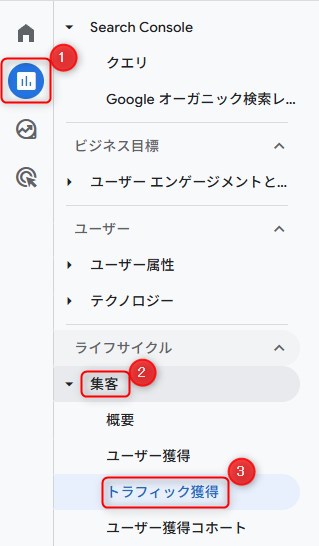
なぜ「ユーザー獲得」ではなく「トラフィック獲得」なのか? それは、「新しいユーザーも、リピーターも含めて、今回の訪問(セッション)がどこ経由だったか」を知るには、トラフィック獲得の方が適しているからです。日々の施策の効果を見るなら、まずはここをチェックしましょう。
これで上司に説明できる!「Direct」の正体とは?
レポートを見ると、多くのサイトで上位に来るのが「Direct」という項目です。 直訳すると「直接」。しかし、これだけでは意味がわかりません。「URLを直接入力した人なんて、そんなにいるの?」と疑問に思うのも無理はありません。
主要な項目を以下の表にまとめました。

| 項目名 | 読み方 | 意味・内容 | ここがポイント |
| Organic Search | オーガニック・サーチ | 検索エンジン(無料)からのアクセス。 (Google、Yahoo!など) | ここが多いと、SEO対策(検索順位を上げる施策)が上手くいっている証拠です。 |
| Direct | ダイレクト | 参照元なしのアクセス。 (ブックマーク、URL直接入力、QRコード、LINE、社内チャットなど) | 「どこから来たか追跡できない」グループです。ここが多すぎる場合は計測漏れの可能性もあります。 |
| Referral | リファラル | 他サイトからの紹介リンク。 (個人ブログ、ニュースサイト、企業HPなど) | 「Refer(紹介する)」という意味です。外部サイトにリンクが貼られたことを示します。 |
| Organic Social | オーガニック・ソーシャル | SNS(無料)からのアクセス。 (X、Facebook、Instagramなど) | 広告ではない、通常のSNS投稿経由です。(※広告の場合は「Paid Social」になります) |
| Unassigned | アンアサインド | 分類不能(割り当てなし)。 Googleが判断できなかったデータ。 | 【★要注意】 これが急増したら、UTMパラメータの設定ミス(スペルミスなど)の可能性が高いです。 |
| 合計 | – | 全チャネルの合計数。 | – |
もし上司に「Directって何?」と聞かれたら、こう答えてください。
「Directとは、Googleが『どこから来たか追跡できなかった』アクセスのことです」
具体的には、以下のようなケースが含まれます。
- ブックマーク(お気に入り)からのアクセス
- ブラウザのURL欄に直接入力(または履歴からの選択)
- QRコード読み取りからのアクセス
- メールマガジンやLINEのアプリ内ブラウザからのアクセス(計測設定がない場合)
- 社内チャット(SlackやTeamsなど)に貼られたリンクからのアクセス
- WordやPDF資料内のリンクからのアクセス
つまり、「参照元(リンク元)の情報を持たずにサイトにやってきた人たち」の総称です。「指名検索(社名での検索)」とは別物ですので注意しましょう(指名検索は Organic Search に含まれます)。
【分析のヒント】 「Direct」が多いことは悪いことではありません。リピーターがブックマークから来てくれている証拠かもしれないからです。しかし、あまりにもDirect比率が高い(例えば50%以上など)場合は、計測漏れの可能性もあります。
「SNS」とひと括りにしない!「参照元」で内訳を見る
「Organic Social(SNSからの流入)」が増えていることは分かった。でも、「InstagramとX(旧Twitter)、どっちの効果が高いの?」と聞かれたら、どう答えますか?
デフォルトの「チャネルグループ」という表示だけでは、すべてのSNSがひとまとめにされてしまいます。 そこで使うのが「セカンダリディメンション」、または項目の切り替えです。
具体的な手順
- 表の左上にある「セッションのデフォルトチャネルグループ」という項目の右横にある「▼」をクリックします。
- リストから「セッションの参照元 / メディア」を選択します。
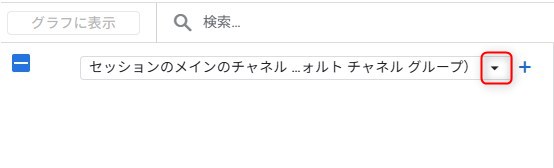
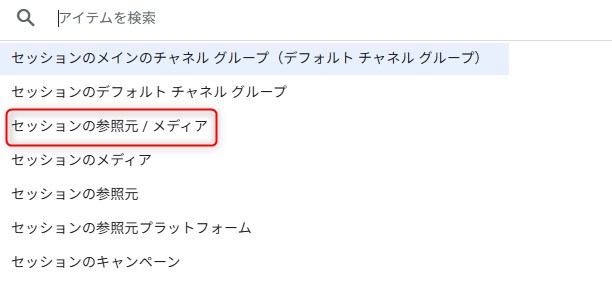
すると、表示が以下のように詳しく切り替わります。
google / organic(Google検索)yahoo / organic(Yahoo!検索)t.co / referral(X / Twitterからのリンク)l.instagram.com / referral(Instagramからのリンク)facebook.com / referral(Facebookからのリンク)
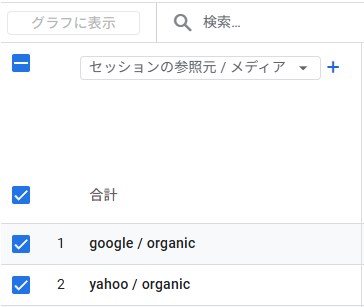
これで、「Xからは100人来ているけど、Instagramからは10人しか来ていない」といった具体的な数字が見えるようになります。
【ここがポイント!】 数字が見えたら、「エンゲージメント率」とセットで見てください。 「Xからの流入は多いけど、エンゲージメント率が低い(すぐ離脱している)」 「Instagramは数は少ないけど、滞在時間が長く、コンバージョンにも繋がっている」 ここまで分かれば、「来月はInstagramの投稿頻度を増やしましょう」という具体的な提案が可能になります。

まとめ:今すぐ自社の「Direct」比率をチェックしよう

GA4の集客レポートは、ただ眺めるものではなく、「次の打ち手」を決めるための宝の地図です。
- トラフィック獲得レポートを開く
- Directの割合を確認する(異常に多くないか?)
- 参照元/メディアに切り替えて、具体的な流入元(SNSの種類など)を見る
この記事を読み終えたら、まずは別タブでGA4を開いてみてください。 そして、「Direct」が全体の何%を占めているか、確認してみましょう。 もしその数字が予想外のものだったら、そこにはまだ見ぬ「お客様の動き」が隠されているはずです。その数字の意味を考えることから、本当のWebマーケティングが始まります。