パソコンで「Google ドライブ」アプリを開いた際、画面に黄色の警告メッセージが表示されて驚いた方はいませんか?
実は現在、パソコン版Googleドライブにおいて、今後の機能変更に向けた非常に重要なお知らせが表示されています。特に「2026年8月10日」を境に、写真や動画のバックアップ方法が大きく変わるため、設定の見直しが必須です。
本記事では、この警告メッセージの意味と、容量の無駄遣いを防ぐための設定手順、そして今後のGoogleフォトへのバックアップ方法についてわかりやすく解説します。
目次
パソコン版Googleドライブに表示される警告とは?
現在、対象ユーザーのアプリ画面(マイ コンピュータの設定画面)には、以下警告が表示されています。
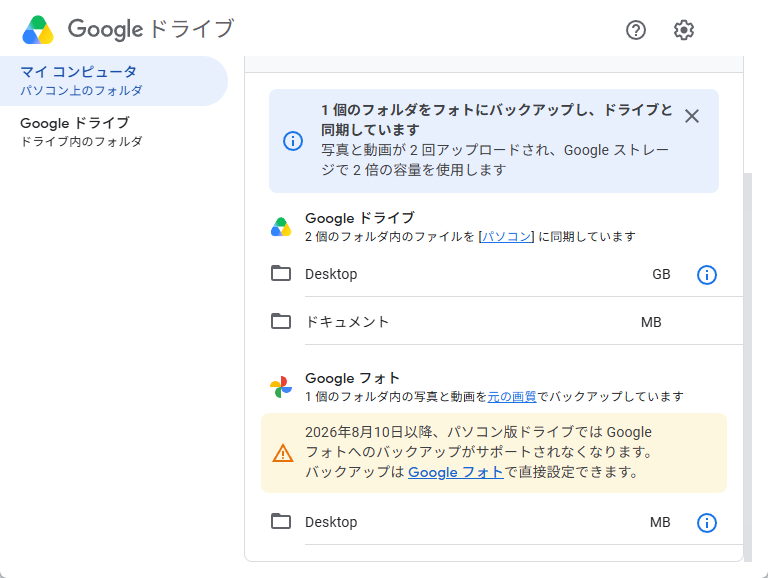
【超重要】2026年8月10日にフォトへのバックアップ機能が終了
黄色い枠で表示されているのが、機能廃止のお知らせです。 これまでパソコン版Googleドライブのアプリを使って、パソコン内の指定フォルダ(デスクトップなど)から「Googleフォト」へ写真や動画を自動でバックアップすることができました。
しかし、2026年8月10日以降、このパソコン版ドライブ経由でのGoogleフォトへのバックアップサポートが終了します。
今すぐやるべき!重複同期の解除と容量節約の手順
2026年8月10日にはどのみちドライブアプリからのフォトへの同期機能は使えなくなります。 容量の二重消費を防ぐためにも、今すぐパソコン版Googleドライブ側での「Googleフォト」へのバックアップ設定を解除(オフ)にしておきましょう。
【設定の変更手順】
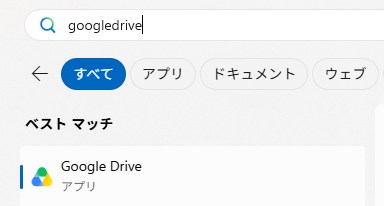
- パソコンのタスクバーの検索から「Google ドライブ」のアイコンを検索しクリックします。
- 歯車アイコン(設定)>「設定」をクリックし、アプリの画面を開きます。
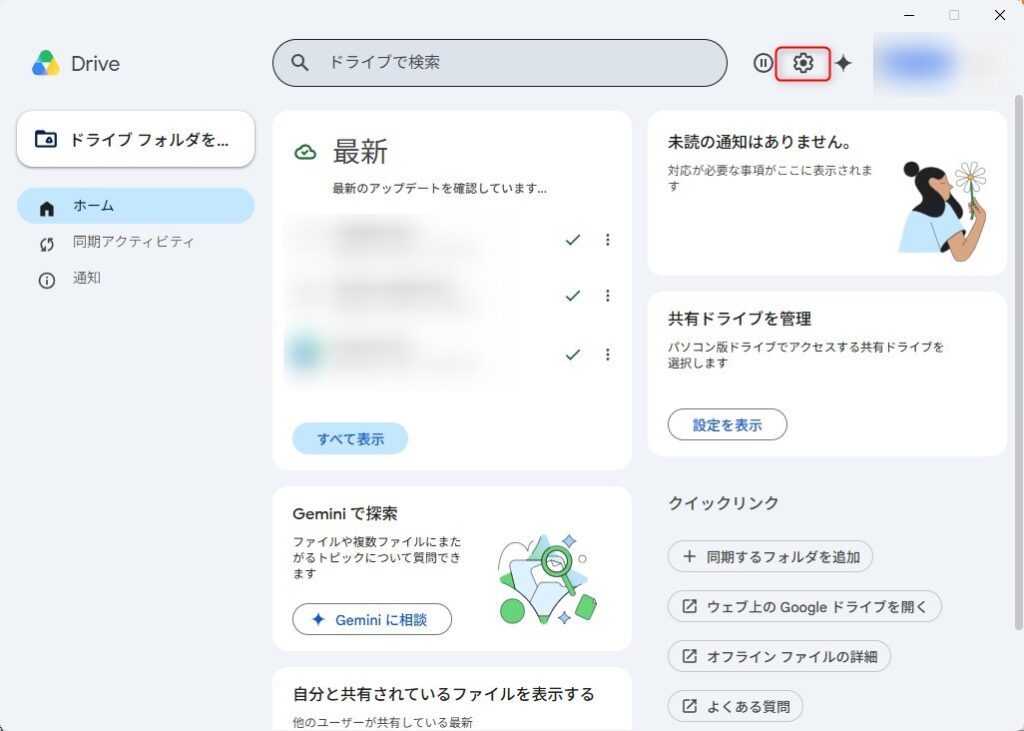
- 左側のメニューから「マイ コンピュータ(パソコン上のフォルダ)」を選択します。
- 下段にある「Google フォト」の項目を確認し、Google フォトとの同期をオフにします。
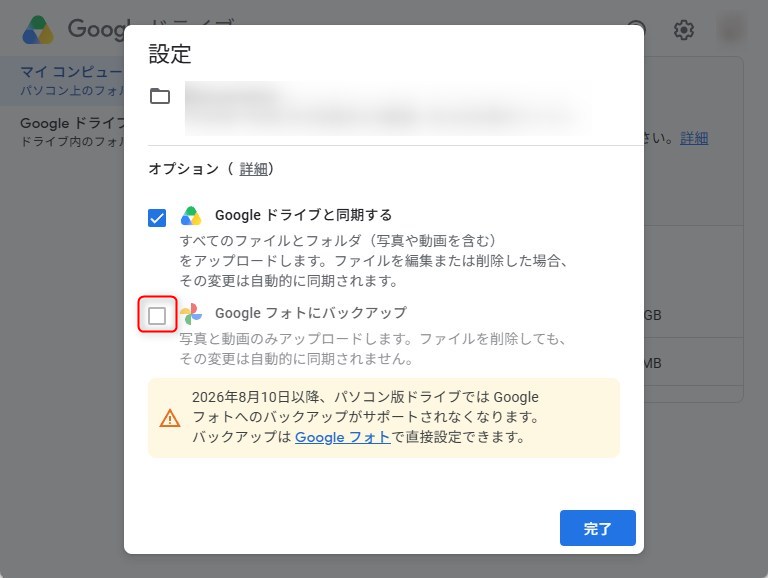
※この設定をオフにしても、すでにGoogleフォトにアップロード済みの写真が消えることはありませんのでご安心ください。
2026年8月10日以降はどうなる?新しいバックアップ方法
「パソコン版Googleドライブの機能が終了したら、どうやってパソコンの写真をGoogleフォトに保存すればいいの?」と不安に思う方もいるかもしれません。
8月10日以降、パソコンからGoogleフォトへ写真や動画をアップロード・バックアップしたい場合は、「Googleフォト」側で直接操作・設定を行う形に一本化されます。
【今後の主なバックアップ方法】
- ブラウザから直接アップロード: Google Chromeなどのブラウザで Google フォト(photos.google.com) にアクセスし、画面右上の「アップロード」ボタンからパソコン内の写真を選択して保存します。(または、画面に直接写真をドラッグ&ドロップするだけでも保存可能です)
- Googleフォトの直接バックアップ設定を利用する: 今後はGoogleドライブを経由せず、Googleフォトのサービス自体が提供するバックアップ機能を利用することになります。
ブラウザまたはウェブアプリでバックアップの取り方
パソコンから直接バックアップする「フォルダをバックアップ」という機能は、ウェブ版のGoogleフォト内にあります。
- パソコンのブラウザで Google フォト(
photos.google.com)にアクセスします。 - 画面右上にある「写真を作成、追加する」アイコンをクリックします。
- メニューの「写真を追加」項目内にある、「フォルダをバックアップ」をクリックします。
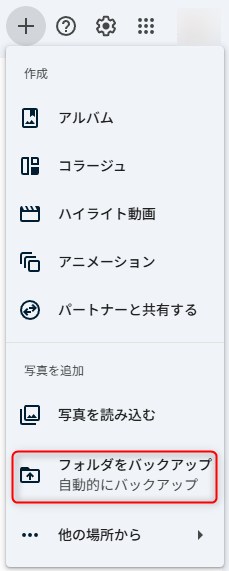
- パソコン内のバックアップしたいフォルダを選択します。
- 権限の確認画面が表示されたら、「許可する」または「サイトアクセス時は常に許可」をクリックします。
※注意点: この機能を利用して自動バックアップを継続させるには、ブラウザでGoogleフォトのタブを開いたままにしておくか、Googleフォトのウェブアプリ(PWA)をインストールしてバックグラウンドで実行させておく必要があります。
今回のアップデートにより、パソコンとGoogleのクラウド間の同期がよりシンプルに「ドライブはドライブ」「フォトはフォト」と明確に分かれることになります。
期限である2026年8月10日が迫っていますので、警告メッセージが出ている方は、忘れないうちに設定を見直しておきましょう!
