連載最終回となる今回は、作成したアプリを「別の人(別ドメイン・別プランのアカウント)」へ完全に引き渡すオーナー権限の譲渡について解説します。
結論から言うと、AppSheetの標準機能である『Transfer Ownership(所有権移転)』を使えば、ドメインやプランが異なっていても、作成したアプリを完全無料で譲渡することが可能です。
ただし、譲渡手続きを始める前に「データの共有」と「アプリ自体の共有」という2つの下準備が必要になります。「えっ、前回の第4回で外部ドメインに共有したら月額$5の課金が発生するって言わなかった!?」と驚かれた方、どうか安心してください。 今回は、AppSheetの「プロトタイプ(試作)モード」の太っ腹なルールを活用して、1円もかけずに安全に引き継ぎを行うプロの譲渡術を詳しくお伝えします。
アプリを「共有」するのと「譲渡」するのは何が違う?

これまで解説してきた「共有(Share)」は、あくまでオーナーはあなたのままで、他人に「使わせる」状態でした。一方の「譲渡(Transfer)」は、アプリの管理責任や所有権そのものを相手に引き継ぐ作業です。
- 譲渡が必要なケース: 「個人のアカウントで作ったアプリを会社の共用アカウントに移したい」「開発を代行したアプリをクライアントの環境へ納品したい」など。
- 無料のメリット: 譲渡のプロセス自体に手数料はかかりません。
【疑問解消】外部ドメインに「共有」するのに、なぜ無料なの?
ここで、前回の記事(第4回)を熱心に読んでくださった方なら矛盾を覚えるはずです。「外部のアカウントをShareに追加したら、月額$5のライセンス料がかかるって言わなかったっけ!?」と。
その疑問、大正解です!しかし、安心してください。今回は「無料のまま」で進められます。 AppSheetには、「実業務で毎日みんなに使う(本番公開する)ための共有」と、「開発中にテストする(プロトタイプモード)ための共有」で、料金ルールが全く異なるという秘密があるからです。
💡 AppSheetの「プロトタイプ(試作)モード」ルール まだ本番公開していない開発中の状態(Prototypeモード)であれば、オーナーを含めて最大10ユーザーまでは、別ドメインであっても完全無料で共有して共同開発ができる。
今回の譲渡は、この「開発中の無料枠」を利用して、次の新オーナー候補(1人)を一時的に追加するだけです。課金される境界線を踏むことはないため、譲渡する側のあなたに請求が届くことは1ミリもありません。安心して以下の手順を進めてください。
【最重要】譲渡前に必ず行うべき「2つの事前準備」

譲渡で最も多い失敗が、「アプリの権限だけ渡して、スプレッドシートの権限を渡し忘れる」ことです。AppSheetアプリは、スプレッドシートという「エンジン」に繋がって動いています。
データソース(スプレッドシート)の共有
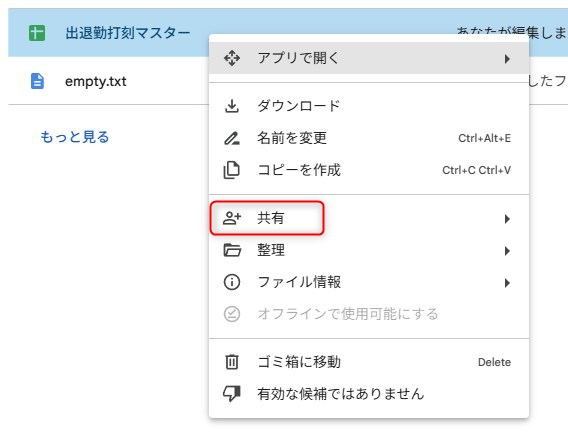
- Googleドライブ上で、アプリの元データが入っているフォルダを右クリックします。
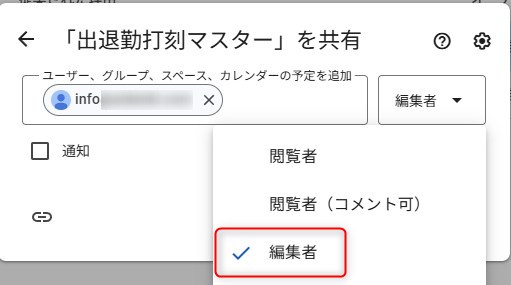
- [共有] を選択し、譲渡先のメールアドレスに「編集者」権限を付与します。
- 相手側に「自分のドライブに追加」してもらい、相手のGoogleドライブからもそのファイルが見える状態にします。
この下準備ができていないと、譲渡後に「Data not found」というエラーが起きてしまいます。
ちなみに、スプレッドシートだけでなく、アプリ内で使用している『画像ファイル』や『添付PDFの保存フォルダ』の権限も、まとめて同じフォルダ階層で共有しておくのが、後から『画像が表示されない!』と怒られないためのプロの防衛策です。
アプリ自体の事前共有(無料枠内での操作)
ここで最も注意すべきなのが、現在のアプリが「本番公開(Deployed)」状態になっていないかという点です。もし本番公開されたまま他ドメインのユーザーを共有に追加すると、即座に課金対象になってしまいます。
そのため、以下の手順で「確実に無料のプロトタイプモードに戻してから」共有を行いましょう。
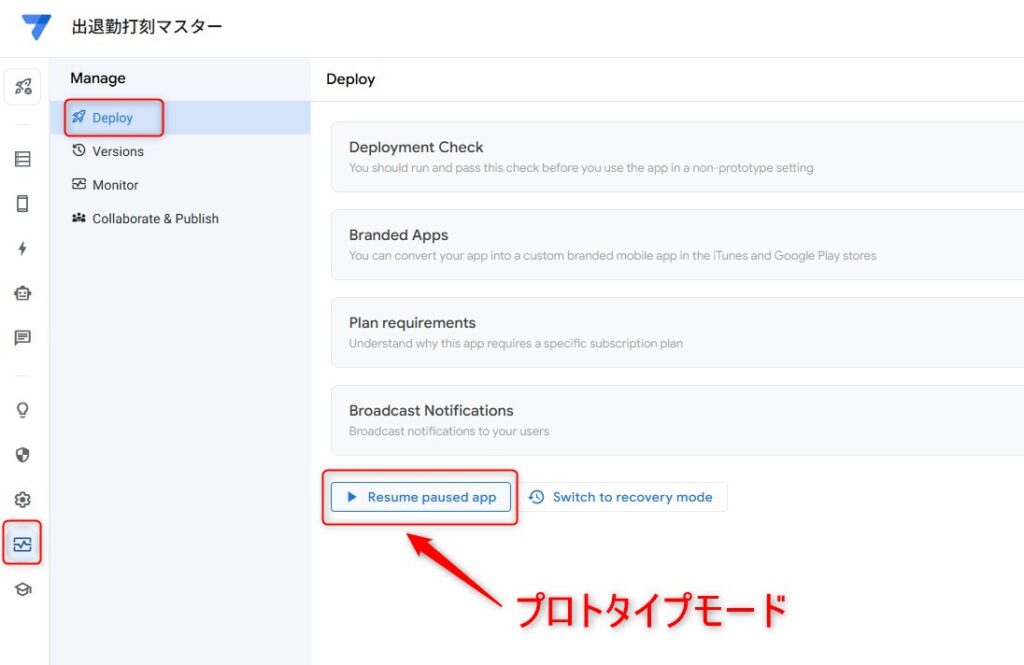
- アプリをプロトタイプ(無料モード)に戻す 画面左メニューの下から2番目にある [Manage(モニターのアイコン)] ➔ [Deploy] の順にクリックします。
- 画面下に
[Pause app]というボタンがある場合:現在は「本番公開中」です。危険ですので、まずは[Pause app]をカチッと1回クリックしてください。これで安全な「プロトタイプモード(無料枠)」に戻ります。
- 画面下に
[Run deployment check]などのボタンがある場合:最初からプロトタイプモードですので、そのまま次のステップへ進んで大丈夫です。 - [Share](人の形をした共有ボタン)をクリックする アプリが無料モードになっていることを確認したら、開発画面の右上にある [Share] ボタンをクリックします。
- 相手のメールアドレスを追加する
Add emails or domainsの欄に、譲渡先のメールアドレスを入力して [Send](送信) し、相手をアプリの利用メンバーに一時的に追加します。 - リンクをコピーして相手に送る ポップアップ左下の [Share links] を開き、
Open in browserのリンクをコピーして相手に送っておきます。
🚨 ここで「Workspace AppSheet Core security violation…」というエラーが出たら?
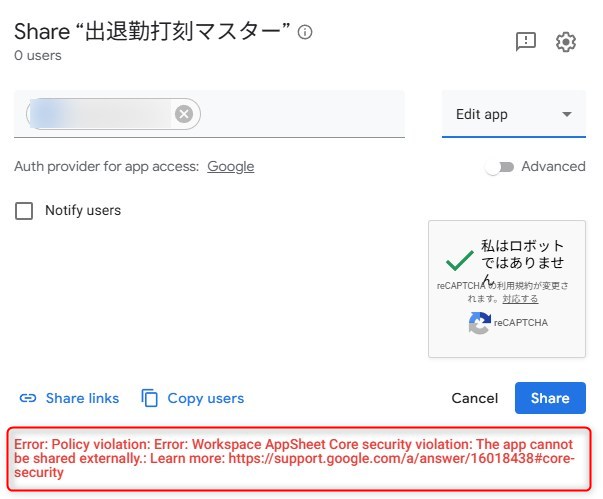
もし上記のエラーが表示されて共有が弾かれた場合、あなたの会社のGoogle Workspace(全体の管理画面)側で「外部共有禁止」のポリシーが働いています。
【解除方法】 社内のGoogle Workspace管理者に頼むかもしくは自身が管理者なら管理コンソールから外部共有を許可します。
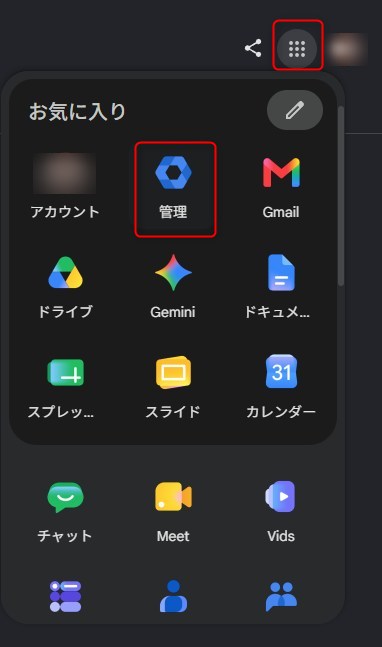
- 管理者アカウントでログインし、画面右上の「九つの黒丸(アプリランチャー)」から「管理」をクリックします。
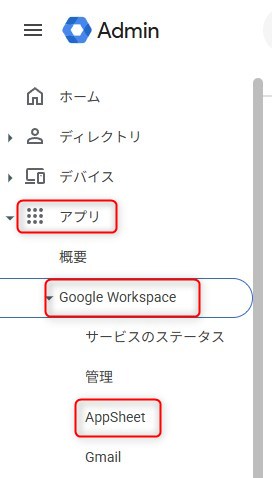
管理コンソールから[アプリ] ➔ [Google Workspace] ➔ [AppSheet] を選択します。
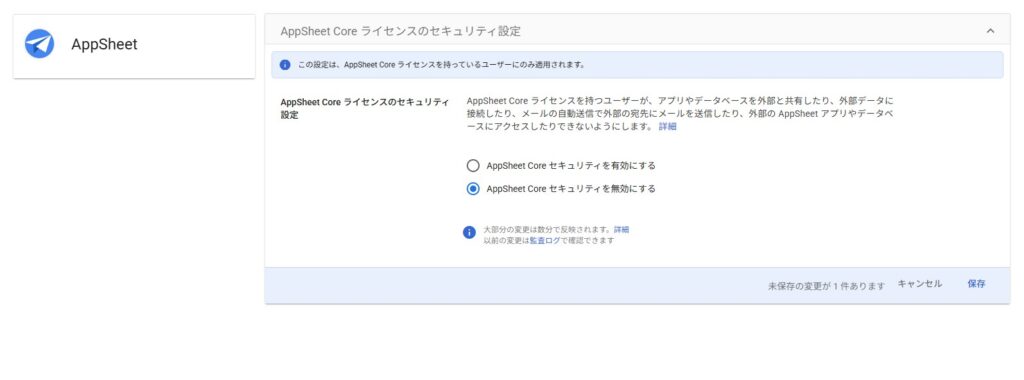
- 2つ目の選択肢である
[○ AppSheet Core セキュリティを無効にする]のチェックボックスをクリックして選択します。 - 右下にある
[保存]をクリックします。
- 再度アプリの共有をします。
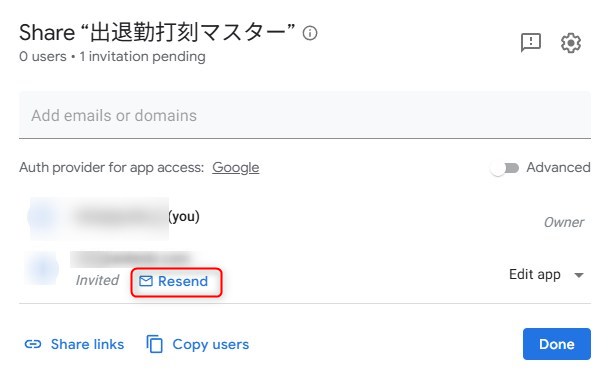
- 共有後メールを送るために
[✉ Resend]をクリックする(おすすめ) - 画面に出ている
[✉ Resend]をカチッと1回クリックしてください。これで、相手のメールアドレス宛にAppSheetから招待メールがすぐに送信されます!
【実践】所有権移転(Transfer Ownership)の具体的手順
2つの下準備が終わったら、いよいよ仕上げです。
譲渡される側(新オーナー)の操作(リクエスト)
2つの下準備が終わったら、いよいよ仕上げです。この作業は「譲渡される側(新しいオーナーになる人)」からリクエスト(申請)を送るのが正しい手順です。
譲渡される側(新オーナー)の操作(リクエスト)
- AppSheet公式サイトに直接ログインする 招待メールのボタン(Open in Browser)は、アプリを一時停止しているとエラー画面(Unable to load App)になって開けません。そのため、メールは使わずに [AppSheet公式サイト] に直接アクセスしてログインします。
- 開発画面に入ります。
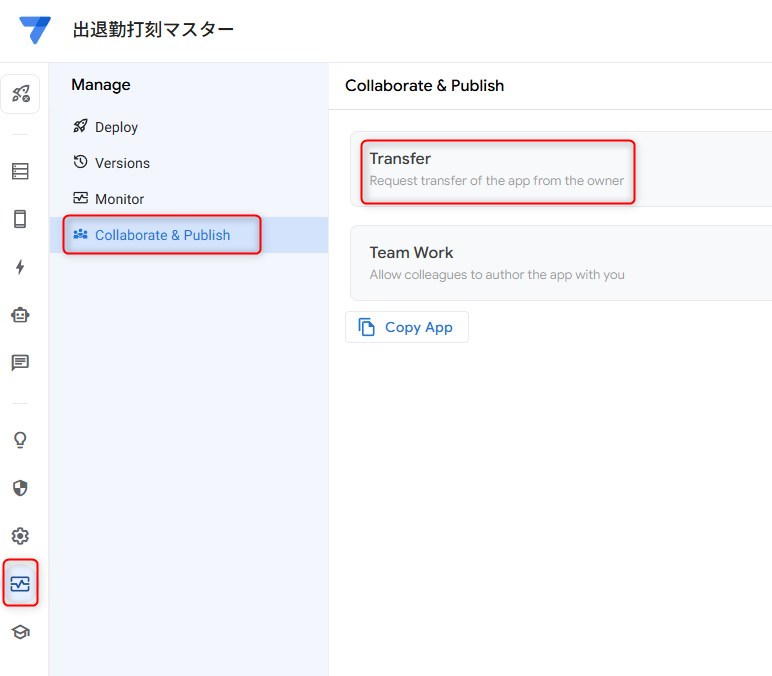
- Manageメニューを開く 開発画面に入れたら、左メニューの下から2番目にある [Manage(モニターとグラフのアイコン)] をクリックします。
- 譲渡リクエストを送る 中央に開いたメニューから [Collaborate & Publish] ➔ [Transfer] の順に開き、中にある [Request Transfer] というボタンをクリックします。
譲渡する側(あなた)の操作(承認)
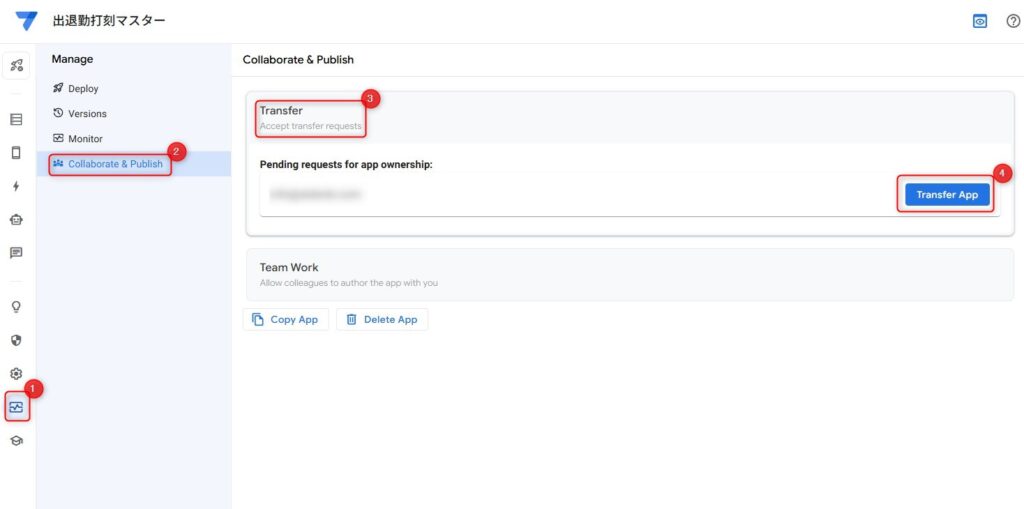
- ご自身のアカウントで、譲渡したいアプリ(例:『出退勤打刻マスター』など)の開発画面(エディタ)を開きます。
- 左メニューの下から2番目にある
[Manage(モニターとグラフのアイコン)]をクリックします。 - 中央のメニューから
[Collaborate & Publish]➔[Transfer]の順にクリックします。 - 画面内に、相手(info@aidenki.comさん)からの譲渡リクエストがドーンと表示されているはずです!
- 内容を確認し、
[Transfer App](または承認ボタン)をクリックします。 - これで、あなたの画面からアプリが消え(あるいは閲覧のみになり)、相手への譲渡が完全に完了します!
これで、1円もコストをかけることなく、アプリのオーナー権限が完全に相手へ移動しました。連載を通じてのアプリ開発と引き継ぎ、本当にお疲れ様でした!! アプリの所有権はあなたの元を離れ、相手のアカウントへと安全に移動しました。あなたの共有メンバー一覧に相手を追加していないため、課金の心配は最初から最後まで1ミリも発生しません。
譲渡された側(新オーナー)のデータの再紐付け
オーナー権限が移った直後、新オーナーの画面にも「App is not runnable.(アプリが動かせません)」というエラーが表示されることがあります。これはアプリがまだ前オーナーのデータソースを探して迷子になっている状態です。以下の手順で「接続ホース」を自分のドライブに繋ぎ直しましょう。
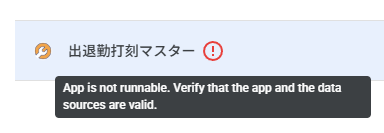
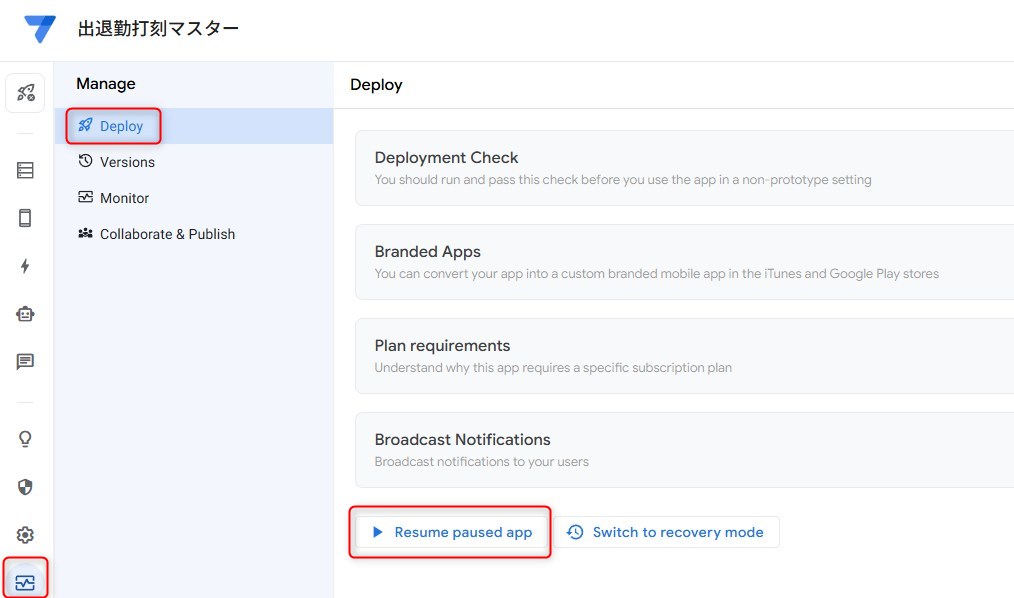
- アプリの管理画面を開く 画面一番左にある縦のアイコン列から、下から2番目にある「モニターの中に折れ線グラフが描かれたアイコン(Manage)」をクリックします。
- アプリを再開する 中央メニューの一番上にある [Deploy] を開き、画面下部に出現する
[Resume app]をカチッとクリックします。これでエラーが消えれば完全移行完了です!
もし「Workspace AppSheet Core security violation…」というエラーが出たら?
アプリの再開時や保存時にこのエラーが出た場合、アプリの所有権は無事にあなた(新オーナー)に移っていますが、共有リストに「前オーナー(部外者)」が残っていることが原因で、あなたの組織のセキュリティポリシーに引っかかっています。

【解決策】
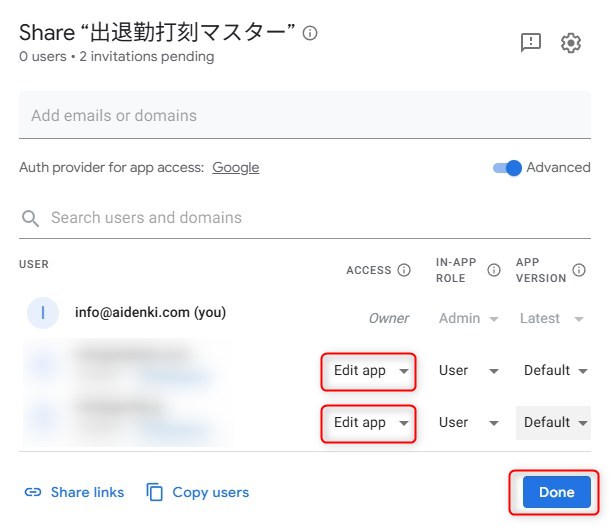
- 画面右上の [Share](人のアイコン) を開きます。
- 詳細画面(Advanced)の一覧から、前オーナーの行を見つけます。
- プルダウンメニューが横に3つ並んでいますが、必ず一番左側(ACCESS列)にある
[Edit app ▼]をクリックしてください。 - メニューの一番下にある
[Delete]を選択してリストから削除します。 - 削除後、右下の [Done] を押し、エディタ右上の [SAVE] をクリックすればセキュリティ違反が解消され、エラーなくアプリが正常に動き出します!
【もっと学びたい人へ】Gemini連携とGASを極める一冊
今回の連載で「AppSheetで業務アプリを作る楽しさ」を知ったあなたへ。さらに一歩進んで、AIや外部連携を使いこなすプロフェッショナルになりたいなら、この本が最適です。
📖 手を動かして学ぶ Google AppSheet Gemini連携&自動化編
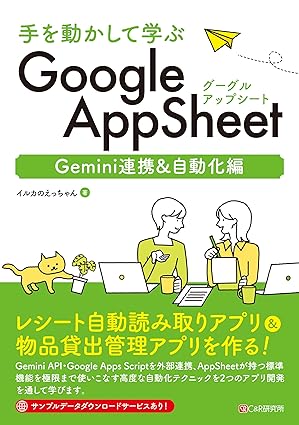
【おすすめポイント】 AppSheetの基本操作から一歩進み、「実務を極限まで自動化したい」「最先端のAI機能をアプリに組み込みたい」という方に絶対に読んでほしい大本命の解説書です!
本書では、「レシート自動読み取りアプリ」や「物品貸出管理アプリ」という具体的で実用的な2つのアプリ開発をベースに、AppSheetの標準機能を120%使いこなすテクニックをハンズオン形式で学べます。さらに、話題のGemini APIやGoogle Apps Script(GAS)との外部連携など、実務の現場で「これがしたかった!」と言われる高度な自動化ノウハウが網羅されています。
出退勤アプリをマスターした後の「次なる挑戦」として、社内のDXをさらに加速させたい担当者にとって最高のステップアップバイブルです。

関連リンク
- 【AppSheetで出退勤管理・第1回】どこから開く?Starterアカウントで始める出退勤アプリ自動生成の第一歩
- 【AppSheetで出退勤管理・第2回】スマホのGPSと打刻時刻を自動取得!不正を防ぐスプレッドシート設計ルール
- 【AppSheetで出退勤管理・第3回】出勤・退勤はワンタップ!現場が絶対に迷わないタイムカード画面の作り方
- 【AppSheetで出退勤管理・第4回】徹底検証:Starterで作った打刻アプリはStandardの人や個人Gmailの人でも使える?
- 【AppSheetで出退勤管理・第5回】無料でプラン・ドメインの壁を越える!作成したアプリの「オーナー権限」を安全に譲渡する全手順