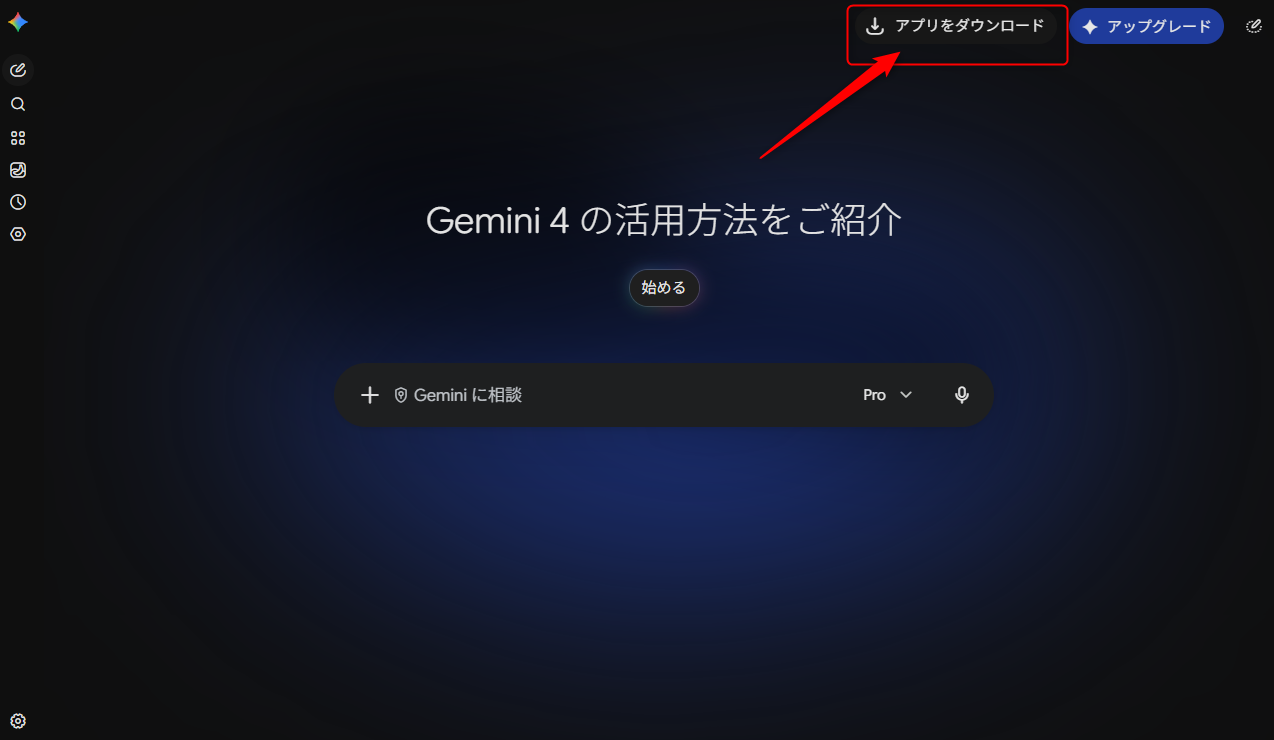
2026年9月、Googleから待望の「Windows版Geminiアプリ」がリリースされました。これまでブラウザのタブを開いてアクセスしていたGeminiが、ついにデスクトップに常駐する強力なAIアシスタントへと進化しました。
本記事では、実際にWindows版Geminiをインストールして見えてきた「ウェブ版ではできなかったこと」や、日常業務を劇的に効率化する便利な使い方、ビジネスでの実践的な活用法まで網羅的にご紹介します。
ウェブ版ではできなかった最大のメリット:「Alt + Space」による瞬間起動
Windows版Geminiアプリを導入して最も感動するのは、その「アクセスの速さ」です。ウェブ版では「ブラウザを開く→Geminiのタブを探す→入力する」という数秒の手間がありましたが、アプリ版ではタスクバーにショートカットを置いてワンクリックで呼び出すか、ショートカットキー「Alt + Space」を押してGeminiと入力して呼び出す事ができます。
Wordで資料を作成中でも、Excelでデータ分析中でも、ブラウザで調べ物をしていても、作業中の画面の最前面にGeminiがオーバーレイ(小さなウィンドウとして重ねて表示)されます。
- 画面を切り替えずにAIと対話可能
- 思考を中断させない「1秒未満の呼び出し」
AIを使う際の「ちょっと面倒だな」という心理的ハードルがなくなり、いつでも隣にいる感覚で使えることこそが、ウェブ版にはなかった最大のブレイクスルーです [cite: 1.1.2]。
アプリ版ならではの便利な利用方法
画面を切り替えずに最前面へ呼び出せることで、以下のような「ながら作業」が驚くほどスムーズになります。
- メールを見ながらの返信ドラフト作成: メーラーやチャットツールを開いたまま「Alt + Space」を押し、相手からの文章を見ながら「これに対する丁寧な断りの返信文を書いて」とGeminiに指示。コピペも一瞬です。
- Excel・スプレッドシートの関数アシスト: やりたい処理やエラーが出た表を画面に映したままGeminiを呼び出し、「この条件で集計する関数を教えて」と質問。ブラウザとエクセルを行ったり来たりする必要がありません。
- 長文資料の瞬間要約: 長いPDFやウェブ記事を読む前に呼び出し、テキストを貼り付けて「重要な論点を3つに絞って」と指示するだけで、情報を素早くインプットできます。
ビジネスでの実践的な活用方法
アクセスの障壁がほぼゼロになったことで、ビジネスシーンでの利用頻度や活用幅が飛躍的に向上します [cite: 1.1.2]。
- オンライン会議中のリアルタイムなアイデア出し: ZoomやTeamsでの会議中、議論が煮詰まった際にサクッと呼び出し、別の切り口や企画案を出してもらう。画面共有していないサブモニター等でこっそり壁打ちをすることも容易です。
- Google Workspaceとのシームレスな連携: 拡張機能をオンにしておけば、デスクトップから直接「最近の〇〇プロジェクトに関するGmailを要約して」「ドライブにある最新の企画書を探して」と指示し、社内情報の検索エージェントとして活用できます。
- コーディング・プログラミング支援: VS Codeなどのエディタを開いたまま、コードの修正や意味の解説をGeminiに依頼。開発作業の強力なアシスタントとして機能します。
導入の条件と注意点
Windows版Geminiアプリをインストールする際は、以下の点を確認してください。
- 対応OS: Windows 10以降(x64およびARM64対応のため、Snapdragon搭載PCでも快適に動作します [cite: 1.1.2])
- 要件: メモリ8GB以上、空き容量200MB以上
- 注意点: 会社や学校のGoogle Workspaceアカウント(仕事・学校アカウント)を利用する場合、管理者がGeminiへのアクセスを有効化(許可)している必要があります。
- 今後のアップデート期待: 現時点では、Mac版に先行実装されている「ローカルフォルダとの接続(PC内のファイル読み取り)」などのネイティブ機能はWindows版には未搭載ですが、今後順次提供される予定です [cite: 1.1.2]。
Windows版Geminiアプリは、「ウェブサイトのアプリ化」にとどまらず、「AIに質問する」という行為の摩擦をなくす画期的なツールです。「Alt + Space」のショートカットは、一度慣れると手放せなくなること間違いなしです。
まだウェブ版しか使っていない方は、ぜひ公式ページ(gemini.google/desktop)からダウンロードして、この圧倒的なスピード感と作業効率の向上を体験してみてください!