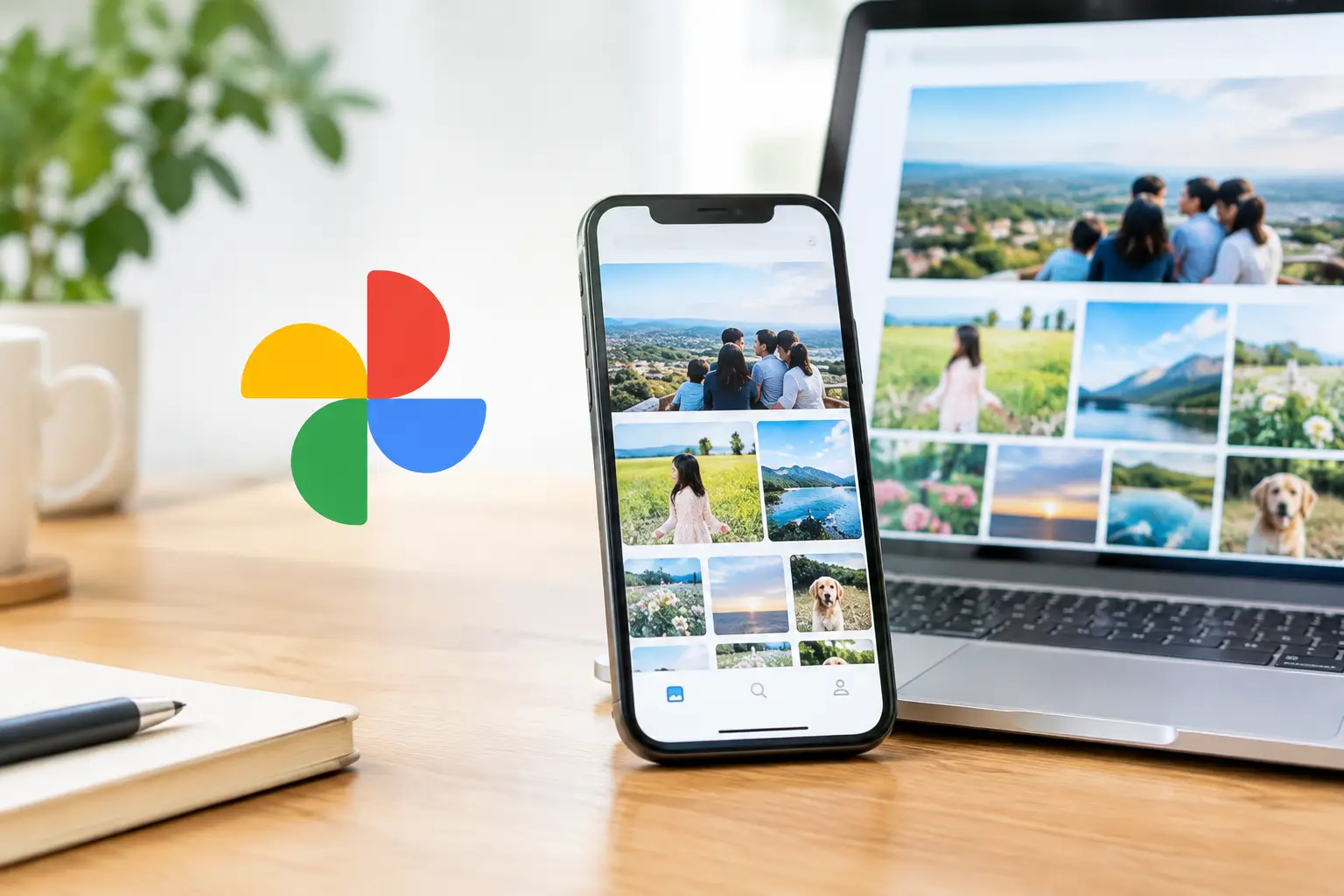
旅行後に写真を送るため、何十枚もの画像をLINEで分けて送る。子どもの写真を祖父母にも見せたいが、スマホ本体を預けるわけにはいかない。そんな場面で役立つのが、Google フォト 共有アルバムです。写真と動画を一つの場所に集め、見せたい相手だけを招待できます。
ただし、共有アルバムは「作れば安全」ではありません。リンク共有の設定次第では、意図しない相手にURLが渡る可能性があります。また、アルバムから写真を削除しても、参加者がすでに自分のGoogle フォトへ保存していれば、そのコピーまでは消えません。作成手順だけでなく、公開範囲と終了時の処理まで理解して使うことが大切です。
Google フォト 共有アルバムでできること
共有アルバムは、特定のテーマの写真や動画をまとめ、家族、友人、チームメンバーと共有する機能です。参加者は招待を受けてアルバムを閲覧でき、設定によっては自分の写真を追加したり、コメントや「いいね」を付けたりできます。
たとえば、家族旅行では全員が撮った写真を一つに集約できます。卒園式やイベントでは、保護者同士が写真を持ち寄る用途にも向きます。仕事では、現場写真や店舗イベントの記録を関係者間で確認する使い方が考えられます。ただし、顧客情報、契約書、従業員の個人情報などを含む写真は、共有アルバムに安易に入れないでください。閲覧者の管理や保存後の扱いが難しくなるためです。
似た機能として「パートナーとの共有」がありますが、こちらは指定した人物に写真ライブラリを継続的に共有する仕組みです。旅行や行事など、期間と目的が決まった写真の共有には、共有アルバムのほうが管理しやすいでしょう。
Google フォト 共有アルバムの作り方
スマホのGoogle フォトアプリでも、パソコンのブラウザ版でも基本的な流れは同じです。画面の表示名はアプリのバージョンによって多少変わることがありますが、「追加」「アルバム」「共有」の項目を探せば操作できます。
スマホで作成する手順
Google フォトアプリを開き、共有したい写真または動画を長押しして選択します。複数選んだら、共有アイコンをタップし、「共有アルバム」または「アルバムを作成」を選びます。アルバム名を入力した後、共有する相手のGoogleアカウントを指定して送信すれば完了です。
写真を先に選ばず、アプリ内の「コレクション」や「アルバム」から新しいアルバムを作る方法もあります。この場合は、空のアルバムを用意してから写真を追加できます。イベント前に箱だけ作っておき、当日から写真を集める運用に便利です。
パソコンで作成する手順
パソコンではGoogle フォトを開き、写真を選択して共有ボタンを押します。共有アルバムを新規作成し、タイトルを付けて参加者を入力してください。写真を選んでいない状態でも、「アルバム」から新規作成後に共有設定へ進めます。
招待する相手がGoogleアカウントを使っているなら、メールアドレスや候補から直接指定する方法が基本です。誰が参加しているか確認しやすく、必要になれば特定の人だけを削除できます。
招待共有とリンク共有、選ぶべきなのはどちらか
共有方法は大きく二つあります。原則として、家族や仕事関係など共有相手が決まっている場合は、アカウントを指定する招待共有を選んでください。参加者を後から確認・削除できるためです。
一方、リンク共有はURLを送るだけで相手に案内できるため、結婚式の参加者やイベント出席者など、メールアドレスを集めにくい場面では便利です。しかしURLは転送、コピー、スクリーンショットで広がります。「知っている人だけが見るはず」と考えるのは危険です。
リンク共有を使うなら、用途が終わった時点で必ず共有リンクを無効にしてください。公開期間を決め、終了後に設定を見直す運用なら、利便性と安全性を両立しやすくなります。顔写真、位置情報が分かる写真、子どもの通学先や自宅周辺が写った写真では、特に慎重に判断しましょう。
参加者ができることを作成直後に確認する
共有アルバムを開き、右上のメニューから共有設定を確認します。ここでは、誰が参加しているか、リンク共有が有効か、参加者による写真追加を許可しているかなどを管理できます。
旅行の写真を全員で集めるなら、参加者の写真追加を許可すると便利です。反対に、作成者が選んだ完成写真だけを見せたい場合は、追加を許可しない設定が向いています。用途によって正解は変わります。
また、共有アルバムにはコメント機能が表示されることがあります。家族間では楽しい機能ですが、業務の記録用途ではやり取りが散らばる原因にもなります。正式な連絡や確認が必要な案件は、Google Chatやメールなど、記録と通知を管理しやすい手段を併用してください。
写真の削除、共有解除、アルバム削除の違い
ここは最も誤解されやすいポイントです。アルバム内の写真を削除すると、その写真は共有アルバムから見えなくなります。ただし、写真自体をライブラリから削除する操作とは別の場合があります。削除画面で何を対象にしているかを確認してください。
特定の参加者だけに見せるのをやめたい場合は、その人をアルバムから削除します。リンク共有も使っていたなら、参加者を削除しただけでは不十分です。リンクを無効にしない限り、URLを知る人がアクセスできる状態が続くことがあります。
アルバムそのものを削除すれば、共有アルバムとしての閲覧は終了します。しかし、参加者が自分のGoogle フォトへ保存済みの写真、ダウンロード済みのファイル、スクリーンショットまでは回収できません。削除は「これから見られないようにする」対策であり、「相手の端末から完全に消す」機能ではないと理解しておきましょう。
共有できない・相手に表示されないときの確認点
招待した相手にアルバムが表示されない場合、まず招待先のメールアドレスが正しいかを確認します。複数のGoogleアカウントを使い分けている人は、別のアカウントでGoogle フォトを開いていることも珍しくありません。
次に、相手が招待を承認しているか、アプリやブラウザを再読み込みしたかを確認してください。共有リンクを送った場合は、URLの途中が欠けていないかも見直します。会社や学校のGoogle Workspaceアカウントでは、組織のポリシーによって外部共有や一部サービスの利用に制限があるケースがあります。業務用アカウントでうまくいかないときは、個人アカウントへ安易にデータを移さず、管理者に共有ポリシーを確認するのが安全です。
家族利用でも仕事利用でも、共有の終了日を決める
共有アルバムは便利だからこそ、放置すると「誰に何を見せているか」が分からなくなります。作成時に、共有相手、写真追加の可否、リンク共有の要否、共有を終える時期を決めておくと管理が楽です。
特に子どもの成長記録やイベント写真は、共有前に一度だけでも写り込みを確認してください。便利な機能を安心して使い続けるコツは、写真を増やす前に、見せる相手と終わらせる方法を決めておくことです。