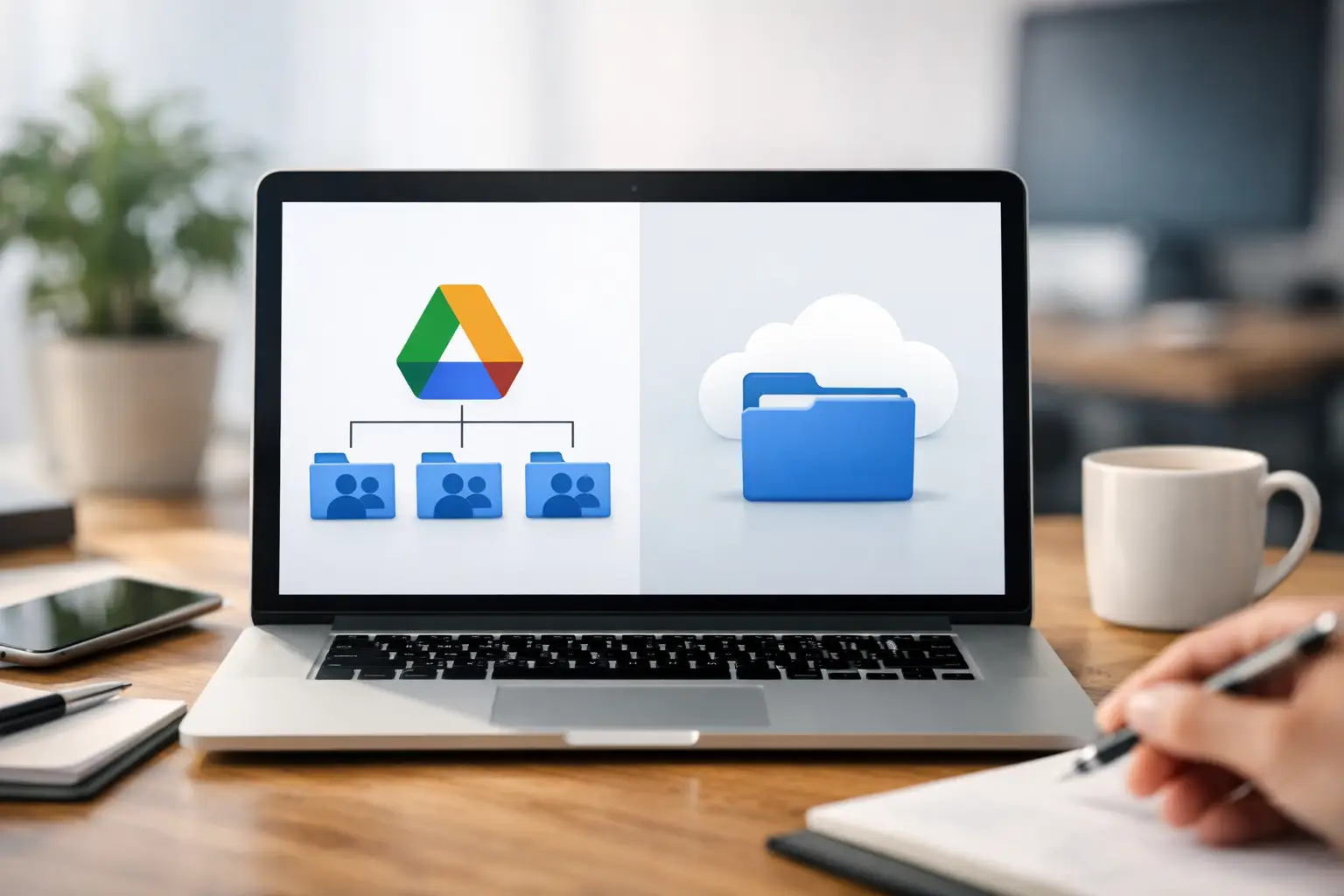
担当者の退職後、「あの見積書が開けない」「フォルダの管理者が誰かわからない」と慌てた経験はないでしょうか。こうした問題を防ぐ鍵が、Google 共有ドライブ 違いを正しく理解し、マイドライブと用途を分けることです。結論から言うと、個人が中心のファイル置き場はマイドライブ、チームや会社に残すべき業務データは共有ドライブが適しています。
共有ドライブは、Google Workspaceで使える組織向けの機能です。単に「複数人で見られるフォルダ」ではありません。ファイルの所有と管理を個人から組織へ移し、メンバーの入退社や担当変更があっても、データを継続して扱えるようにする仕組みです。
Google 共有ドライブ 違いは「誰のデータか」で決まる
マイドライブに保存したファイルは、原則として作成した個人のアカウントが所有します。フォルダを共有すれば他の人も閲覧や編集はできますが、中心にいるのは所有者です。所有者のアカウントが削除されたり、権限設定が不適切だったりすると、チームで必要な資料にアクセスできなくなるおそれがあります。
一方、共有ドライブ内のファイルは組織が管理します。作成者が異動、退職、休職しても、ファイルは共有ドライブに残ります。新しい担当者をメンバーに追加すれば、必要な資料を引き継げます。総務の雇用書類、営業の提案資料、店舗の販促素材、プロジェクトの議事録など、担当者個人に紐づけてはいけないデータに向いています。
ここで注意したいのは、「共有しているマイドライブ」と「共有ドライブ」は別物だという点です。マイドライブのフォルダを10人で共有していても、所有構造まで組織管理になるわけではありません。長期運用するチームフォルダほど、この違いが後から効いてきます。
マイドライブと共有ドライブの使い分け
マイドライブが向くのは、個人の下書き、作業途中のメモ、自分だけが管理する資料です。たとえば、会議前の個人的なメモや、まだチームへ出す段階ではない企画案は、まずマイドライブで問題ありません。必要になった時点で共有する運用は、権限を広げすぎない点でも合理的です。
共有ドライブが向くのは、部署・プロジェクト・店舗などが継続して利用する資料です。たとえば「営業部 共通資料」「採用」「経理」「案件名」のように、業務単位で共有ドライブを作ると管理しやすくなります。誰か一人のためではなく、チームの資産として残す資料を置く場所だと考えると判断が簡単です。
ただし、何でも共有ドライブに集めればよいわけではありません。共有ドライブを細かく作りすぎると、どこに保存すべきか迷い、メンバー管理も複雑になります。アクセスできる人の範囲と、資料を共同で使う単位が一致する場合に作成するのが基本です。
権限の違いを知ると、事故を防げる
共有ドライブでは、ファイルごとの共有設定だけでなく、ドライブそのものにメンバーを追加して役割を付与します。代表的な役割は、管理者、コンテンツ管理者、投稿者、閲覧者、コメント可です。役割によって、ファイルの追加・編集・削除、フォルダ移動、メンバー管理など、できる操作が変わります。
最も強い権限である管理者は、メンバーの追加や削除、設定変更まで行えます。便利な一方で、必要以上に付与すると誤削除や意図しない外部共有のリスクが高まります。部署の責任者や情報管理の担当者など、本当に必要な人に絞るべきです。
日常的に資料を編集するメンバーには、コンテンツ管理者または投稿者を検討します。閲覧だけでよい人に編集権限を渡さないことも重要です。特に、取引先へ見せる資料、個人情報を含む書類、経理データは、閲覧者と編集者を分けるだけで事故の可能性を大きく下げられます。
マイドライブでも共有権限は設定できますが、ファイルやフォルダごとに管理が分散しやすい点が課題です。共有ドライブなら、まずドライブのメンバーと役割を整え、例外があるファイルだけ個別設定する形にできます。チーム全体の権限設計を統一したい組織に適しています。
削除・退職・異動で差が出る
マイドライブでは、所有者が削除したファイルがゴミ箱に入り、一定期間を過ぎると復元できなくなることがあります。また、所有者のアカウント停止や削除に伴い、引き継ぎ対応が必要になる場合もあります。管理者がいる会社でも、事前にデータ移行の手順を決めていないと、退職直前に確認作業が集中します。
共有ドライブでは、個人が離れてもドライブ自体とその中のデータは残ります。人の入れ替わりがある部署、複数人で顧客対応をするチーム、毎年担当が変わる行事の運営では、特に効果的です。ファイルを残すだけでなく、「次の担当者が見つけて使える状態」で残せることが本当のメリットです。
ただし共有ドライブでも、削除権限を持つ人がファイルを消せば影響は出ます。管理者だけが対策するのではなく、フォルダ構成、命名規則、重要データの保管場所をチームで決める必要があります。権限設計と整理ルールはセットで考えてください。
外部共有は便利だが、管理者設定を先に確認する
取引先や業務委託先との共同作業で、共有ドライブを外部共有したい場面もあります。ただし、外部ユーザーをメンバーに追加できるか、外部とのファイル共有を許可するかは、Google Workspaceの管理者設定や契約プラン、組織のセキュリティポリシーに左右されます。
「共有ボタンがあるのに相手を追加できない」場合は、操作ミスとは限りません。管理コンソールで外部共有が制限されている可能性があります。現場判断で制限を外すのではなく、共有するデータの種類、相手のアカウント、共有期間、編集の必要性を確認したうえで、管理者に相談する流れが安全です。
外部共有が必要な資料と、社内限定にすべき資料を同じ共有ドライブに混在させる運用も避けましょう。取引先と共同編集する案件用の共有ドライブを分ければ、社内資料を誤って見せるリスクを抑えられます。
共有ドライブを作る前に決める3つのこと
作成前に、利用目的、管理者、保存ルールの3点を決めてください。利用目的が曖昧な「とりあえず共有用」ドライブは、数か月後に使われなくなりがちです。「採用関連」「店舗Aの運営」「2026年度イベント」のように、名称だけで用途が分かる単位にします。
管理者は最低2人を目安にすると安心です。1人だけにすると、休職や異動時に設定変更ができなくなる場合があります。ただし全員を管理者にする必要はありません。管理権限を持つ人と、日常的に編集する人は分けるのが基本です。
保存ルールでは、トップ階層のフォルダ名、ファイル名の日付表記、完了した案件の保管場所を決めます。たとえばファイル名を「2026-08-19_取引先名_提案書」のように統一すれば、検索しやすく、同名ファイルによる上書きや取り違えも減らせます。
マイドライブから移行するときの注意点
既存のマイドライブのフォルダを共有ドライブへ移す場合、ファイルの所有や共有設定の扱いが変わることがあります。移行後に「以前共有していた人が見られない」「編集できなくなった」といった混乱を防ぐため、重要なフォルダは少量ずつ試験移行するのが確実です。
移行前には、誰が使っているか、外部共有があるか、ショートカットや他の資料から参照されていないかを確認してください。スプレッドシートの参照式、Googleフォームの保存先、Apps Scriptなどが関係する場合は、移動後に動作確認も必要です。単なるファイル整理ではなく、業務の仕組みを移す作業として扱うべきです。
まずは、退職者が出やすい部署や、複数人で使う定型資料から共有ドライブへ移すと効果を実感しやすくなります。すべてを一度に変えようとせず、次に担当が変わる業務から整備する。その小さな判断が、後日の「ファイルがない」を確実に減らしてくれます。