【完全網羅】Google Workspace Business Standard版Geminiの全機能と使い方・プロンプト集
毎日のように飛び交う大量のメール確認、会議のたびに発生する議事録作成、見栄えの良いプレゼン資料の準備……。日々のルーチンワークに追われ、「本来やるべきコア業務に集中できない」と悩んでいませんか?
Google Workspaceの導入・活用支援を行う「G Cafe (https://www.gcafe.jp)」では、これまで数多くの中小企業様の業務改善をサポートしてきましたが、導入後に多く寄せられるのが「うちのBusiness Standardプランで、話題のGeminiはどうやって使えばいいの?」というご質問です。
実は、この記事を読めば、あなたの働き方は劇的に変わります。Google Workspaceに統合されたGeminiを使いこなせば、これまで1時間かかっていた文書作成がわずか5分で終わることも珍しくありません。
※総務省の「令和5年版 情報通信白書」によると、生成AIを導入した企業の多くが労働生産性の向上を実感しており、特にテキスト生成AIは事務作業の効率化に直結すると報告されています。
本記事では、Google Workspace Business Standardをご契約中の皆様が使えるGeminiの全機能を網羅し、各アプリ(Gmail、ドキュメント、スプレッドシート等)での具体的な操作手順と、そのままコピペして使えるプロンプト例をご紹介します。
Google Workspace Business StandardでGeminiを使うための前提知識
具体的な使い方に入る前に、まずは料金設定や利用開始のための設定について整理しておきましょう。
追加料金は不要!Businessプランに含まれるGemini機能
「Geminiを使うには、高い追加オプションを契約しないといけないのでは?」と誤解されている方が少なくありません。
結論から言うと、2024年のプラン改定以降、Google WorkspaceのすべてのBusinessプランにGemini機能が含まれるようになりました。つまり、現在Business Standardをご契約中であれば、追加料金なしで、プラン料金の中にGemini統合機能が含まれています。
Gemini Webアプリ(gemini.google.com)
まずは、最もよく使うGoogle Workspaceアカウントでログインして利用する対話型AIです。Google WorkspaceでのGeminiの場合企業向けのデータ保護が適用されているため、入力した機密情報やデータが外部ユーザーに流出して利用されることはありませんので、安心して生成AIを利用できます。
手元の資料(競合他社のパンフレットなど)をアップロードして分析させたり、アイデア出しの壁打ち相手として活用したりと、アプリの枠を超えた広範な業務アシスタントとして活躍します。
最初にマスターすべき「AIモデルの切り替え」戦略
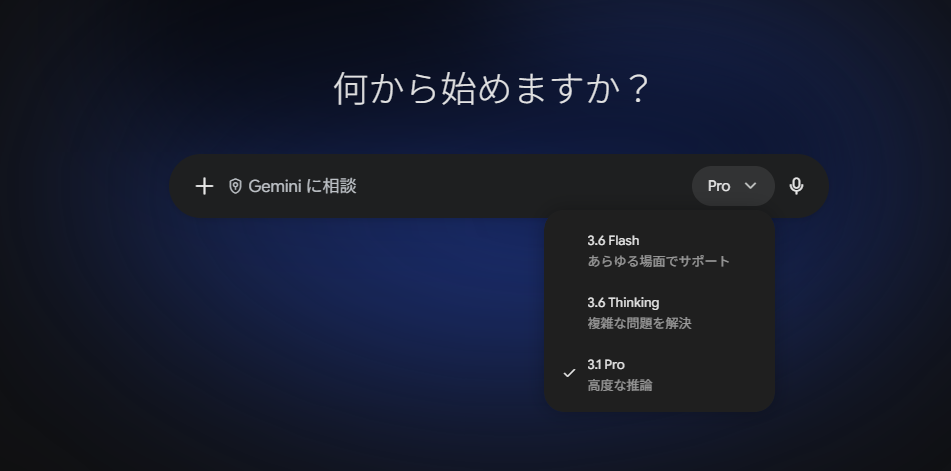
Geminiウェブアプリを業務で本格活用する際、最も重要なのが用途に応じた「AIモデルの切り替え」です。2026年10月現在の画面(チャット上部のモデル選択メニュー)では、タスクの性質に合わせて以下のモデルを選択できるようになっています。
ここを間違えると「回答が遅い」「的確な答えが返ってこない」といった不満に繋がるため、必ず押さえておきましょう。
状況別・3つの最新モデルの使い分け
メニューを開くと、以下の3つの主要モデルが選択可能です。
- Gemini 3.6 Flash(あらゆる場面でサポート)
- 特徴: 圧倒的な処理スピードと軽快さが特徴の最新の標準モデルです。
- おすすめの用途: 日常的なメールの下書き作成、簡単なアイデア出し、文章の要約や翻訳、素早いチャットのやり取り。
- コンサルタントの視点: 日常業務の90%はこの「3.6 Flash」で十分にこなせます。まずはこのモデルをデフォルトとして使うのが業務効率化のコツです。
- Gemini 3.6 Thinking(複雑な問題を解決)
- 特徴: AIが内部で「思考(推論)」するステップを踏むことで、より精度の高い論理的な回答を導き出すモデルです。
- おすすめの用途: 複雑なコードのデバッグ、入り組んだロジックの要件定義、多角的な視点が必要な事業計画の壁打ちなど。
- コンサルタントの視点: 返答までに少し時間はかかりますが、「なぜその結論に至ったか」という深い洞察が必要な、難易度の高いタスクで真価を発揮します。
- Gemini 3.1 Pro(高度な推論)
- 特徴: 膨大なコンテキスト(文脈)を読み込む力に長けた、従来からの強力な推論モデルです。
- おすすめの用途: 数百ページに及ぶPDFマニュアルの読み込みや、大規模なデータセットの分析など。
💡 操作方法: チャット画面の上部にあるモデル名(例:「Pro」や「Flash」)が書かれたプルダウンをクリックし、実行したいタスクに合わせてモデルを選択するだけです。
「+」メニューから呼び出す多彩な機能とプロンプト
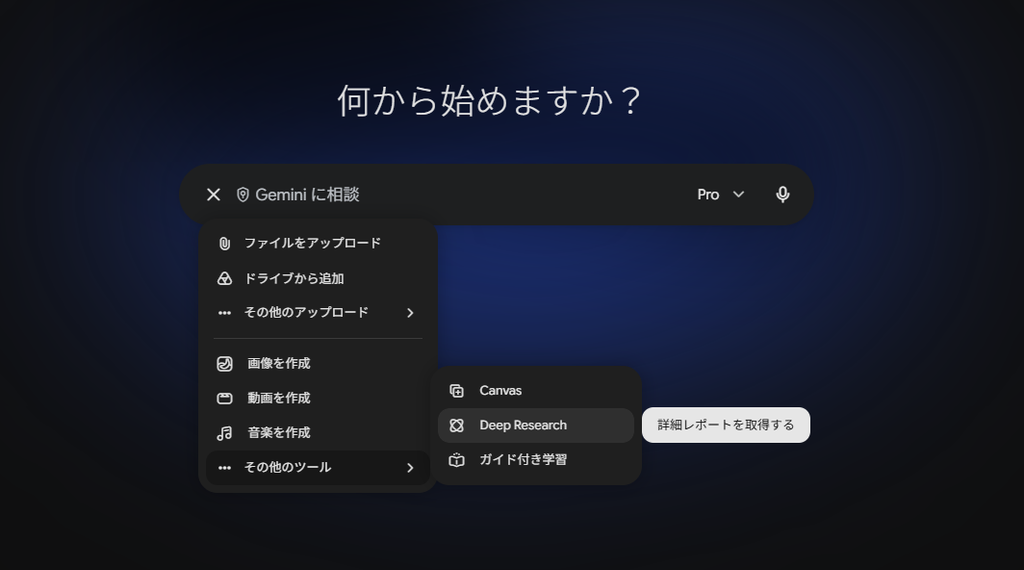
チャット入力欄の左側にある「+(添付)」アイコンをクリックすると、ファイルの読み込みからマルチメディア生成まで、驚くほど多彩なメニューが展開されます。それぞれの機能の具体的な使い方と実践プロンプトを見ていきましょう。
★独自データを読み込ませる「ファイル・ドライブ連携」
自社の情報に基づいた正確な回答を得るための必須機能です。
- ファイルをアップロード / その他のアップロード: 手元のPCにあるPDFやWord、CSVファイルなどを直接アップロードします。
- ドライブから追加: Google ドライブに保存されている社内資料を直接参照させることができます。
- 💡 実践プロンプト例:(自社の製品マニュアルのPDFを「ドライブから追加」で読み込ませた後) 「このマニュアルを読み込み、新入社員向けに『製品の特徴と主なトラブルシューティング』をA4一枚分(箇条書きメイン)で要約して作成してください。」
★クリエイティブを内製化する「画像・動画・音楽を作成」
外注費や素材探しの時間を大幅にカットできる、2026年ならではの強力な機能です。
- 画像を作成: 高品質なオリジナル画像を生成します。
- 動画を作成: 短いプロモーション動画や説明用のアニメーションをテキストから生成します。
- 音楽を作成: 動画のBGMや、イベント用の簡単なジングルなどを生成できます。
- 💡 実践プロンプト例:
- 画像作成: 「自社ブログのアイキャッチ画像を作成して。テーマは『サイバーセキュリティ』で、青と白を基調としたクリーンで信頼感のある抽象的な3DCGデザインにしてください。」
- 動画作成: 「コーヒー豆から湯気が立っている、シネマティックで温かみのある短い動画を作成して。カフェのプロモーション用です。」
- 音楽作成: 「先ほど作成したカフェの動画に合う、アコースティックギターを基調とした、リラックスできるボサノバ風のBGMを30秒で作成して。」
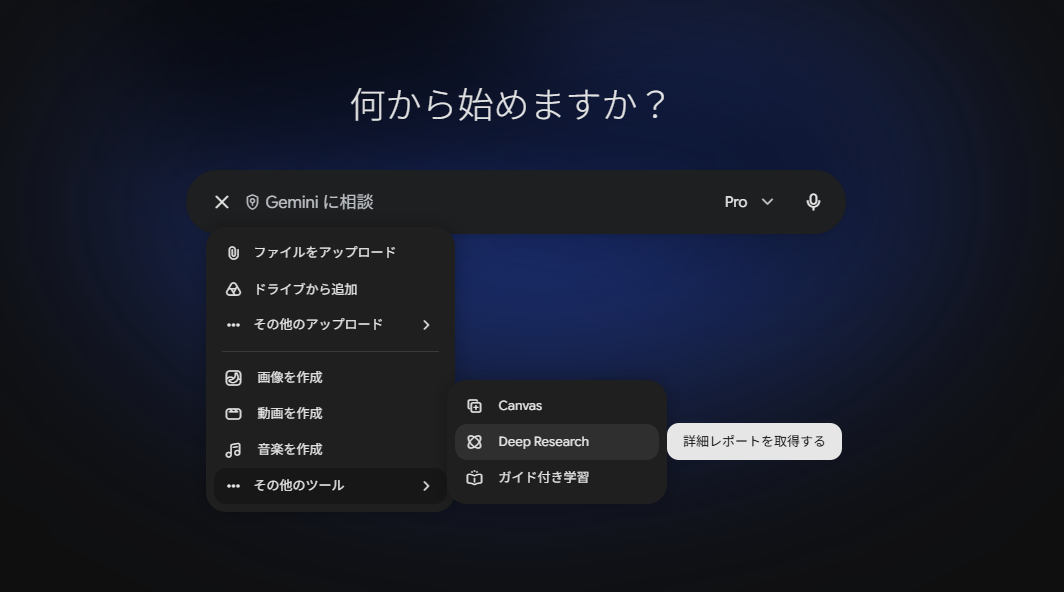
★知的生産を加速する「その他のツール」
メニュー最下部の「その他のツール」にカーソルを合わせると、さらに高度な機能にアクセスできます。
■ Canvas(キャンバス)
チャット画面とは別の専用エディタ(作業スペース)が開き、AIと二人三脚で文書やコードを作り上げる機能です。生成された文章の一部だけをハイライトして「ここだけもっと丁寧に」と指示するなど、直感的な編集が可能です。
- 💡 実践プロンプト例:「来期の営業戦略について、箇条書きのメモ(※ここにメモを記載)を元に、Canvas機能を使って視覚的にわかりやすい企画書のドラフトを作成して。」
■ Deep Research(ディープリサーチ)
AIが自律的にウェブ空間を深く探索し、複数の情報源を横断して本格的な調査レポートを全自動で生成する機能です。市場調査の時間を数日から数分へと短縮します。
- 💡 実践プロンプト例:「Deep Research機能を使用して、日本の『SaaS型人事評価ツール』市場における直近1年間の競合動向を調査し、詳細なレポートを作成して。主要3社の強み・弱みの比較表を必ず含めてください。」
■ ガイド付き学習
新しいスキルや概念を学ぶ際、Geminiが家庭教師のようにステップ・バイ・ステップで対話しながら教えてくれる機能です。新入社員のオンボーディングや、新しいプログラミング言語の学習に最適です。
- 💡 実践プロンプト例:「ガイド付き学習機能を使って、非エンジニアの私に『GAS(Google Apps Script)を使ったGmailの自動振り分け』の仕組みと最初の書き方を、クイズを交えながらステップ順に教えてください。」
【Googleアプリ連動】Geminiの機能一覧と具体的な使い方・プロンプト例
ここからは、実際にBusiness Standardで利用できる機能と、各アプリ事によく使われる実践的なプロンプト(指示文)をアプリ別にご紹介します。
1. Gmail:メール作成・要約・検索を劇的に時短する
GmailとGeminiの連携は、営業やカスタマーサポートなど、社内外とのコミュニケーションが多い部署で絶大な効果を発揮します。
- メールの要約: 長いやり取りのメールスレッドを瞬時に要約します。メール画面右側のGeminiアイコン(サイドパネル)を開き、「このメールの内容をまとめて」とクリックするだけで全体の要点を把握できます。
- 返信・新規作成の自動化: 返信フォーム下部の「Help Me Write(書き方のヘルプ)」ボタンから、指示を出すだけで丁寧なビジネスメールを生成します。
- 高度な検索 (Gmail Q&A): 「~に関するメールを探して」と自然言語でサイドパネルから検索できます。
💡 実践プロンプト例
- 新規作成: 「先日の打ち合わせのお礼と、次回提案のお時間を頂きたい旨を伝える、フォーマルなビジネスメールを作成してください。」
- メール検索: 「受信トレイのメールを確認した上で、来月のマーケティング戦略会議に関するメールを探して」
2. Googleドキュメント:構成案から議事録作成まで自動化
ゼロから文章を書き始めるプレッシャーから解放されます。キーワードを入力するだけで、構成の整った文書のドラフト(下書き)を一瞬で作成してくれます [cite: 1.2.6]。
- 文章の生成: 新規ドキュメントを開き、右側のGeminiサイドパネルから作成したい文書の種類を指示します。
- 文章の推敲・改善: 既存の文章を選択し、右クリックメニューから「選択した文章を改善してください」と指示することで、文章を短くしたり、より丁寧(フォーマル)にしたりとトーンの調整が可能です。
- 議事録の作成: 雑多な会議メモから、決定事項などを自動で抽出します。
💡 実践プロンプト例
- 議事録の整理: 「このメモを以下のセクションに分けて整理してください:概要、議論されたトピック、決定事項、次のステップ」
- 文章の改善: 「この段落をより簡潔に、ビジネス向けのトーンで改善してください」
3. Googleスプレッドシート:表作成と関数を自然言語で指示
関数の知識があまりないユーザーでも、対話形式で指示するだけで複雑なデータ整理が可能です。
- 表の自動作成: スプレッドシート左上の「Help me organize」ボタン、または右側のサイドパネルを開き、作成したい表の構造を指示します。
- 関数の自動生成: 関数を入力したいセルを選択し、「=」を入力後、Geminiに自然言語でやりたい計算を伝えます。
💡 実践プロンプト例
- 表の作成: 「月間のプロジェクト進捗管理表を作成して。列にはタスク名、担当者、開始日、完了予定日、進捗状況(未着手、進行中、完了)を入れてください。」
- 関数の作成: 「A列の日付が今月のものだけをカウントする関数を作成してください」
- データ整理: 「このミーティングノートから『日付』『決定事項』『担当者』『期限』の列を持つアクションアイテム表を作成してください」
4. Googleスライド:オリジナル画像の生成
プレゼンテーションのクオリティを左右する「画像素材探し」の手間を大幅に削減できます。
- 画像の生成: スライド画面右上の「Create image with Gemini」ボタンから、具体的なイメージをテキストで入力するだけで、オリジナルの画像を生成します。写真風、水彩画風、ベクターアートなどスタイルの指定も可能です 。
- 背景の削除: スライド内の画像の背景を自動的に検出して削除することも可能です。
💡 実践プロンプト例
- 画像生成: 「モダンなオフィスで働く人々、明るい自然光」と入力し、オプションで好みのタッチ(写真や水彩画など)を選択します。
5. Googleドライブ:ファイルを開かずに中身を要約・検索
長いレポートやPDF文書を開いて読み込む時間を節約します。
- ファイルの要約: Googleドライブ上でファイルを選択(開かない)し、右クリックメニューまたはサイドパネルから「このファイルを要約」と指示します。
- ファイルの検索: サイドパネルから自然言語で特定の条件に合うファイルを探し出すことができます。
💡 実践プロンプト例
- 要約: 「このプレゼンテーションから主要な提案と必要なアクションを抽出してください」
- 検索: 「先月作成した予算計画に関するファイルを探してください」
【独自ノウハウ】Geminiを業務で使いこなすための3つのコツ
Gcafeでご支援しているお客様の事例から導き出した、Geminiで高品質なアウトプットを得るための秘訣をお伝えします。
- プロンプトは「役割・目的・条件」を明確にする単に「議事録を作って」よりも、「あなたは優秀な秘書です。この会議メモから、経営層向けに結論が先にわかる箇条書きの議事録を作成してください」と指定するだけで、出力の質が格段に上がります。
- 生成結果は「たたき台」として活用するAIが作成した文章はそのまま使うのではなく、生成結果を自分の言葉で編集し、必要な事実や数字を補足することが重要です。最終的な内容は必ず人間の目でレビューしてコントロールしましょう 。
- アプリ間のシームレスな連携を意識するGoogle Meetで会議を録画・文字起こし(ドライブに自動保存)し、その文字起こしファイルをドキュメントのGeminiサイドパネルで要約させる、といった一連のワークフローを組むことで、最大の効率化が図れます。
【トラブルシューティング】Geminiが使えないという方へ
管理者による「オン」設定が必要
Geminiの機能を組織内で利用するためには、システム管理者による初期設定が必要です。もし、Geminiアイコンがアプリ一覧に出てこないという方は、この機能がオンになっていないか、組織の管理者によってあえて「オフ」にしてあるかもしれません。
- 管理者アカウントでGoogle管理コンソール(admin.google.com)にログインします 。
- 左側のメニューから「アプリ」>「Google Workspaceサービス」を選択します。
- リストから「Gemini for Google Workspace」を探し、クリックしてサービスステータスを「オン」に設定・保存します [cite: 1.2.3]。※セキュリティポリシーに応じて、特定の部署(組織単位)のみに有効化することも可能です。
進化したGeminiで「知的生産」の次元を引き上げよう
いかがでしたでしょうか。2026年10月最新のGoogle Workspace Business Standardで利用できるGeminiの機能は、驚くべき進化を遂げています。
- 用途に合わせて「3.6 Flash」「3.6 Thinking」「3.1 Pro」のモデルを適切に切り替える。
- 「+」メニューから、自社データの読み込みや、画像・動画・音楽のマルチメディア生成をフル活用する。
- CanvasやDeep Researchなどの高度なツール群で、調査・資料作成の時間を圧倒的に短縮する。
- Googleドキュメント、スプレットシート、スライド、Gmailなど、Googleの基本アプリの右上にある「Gemini」ボタンを使えば、アプリ上での様々な作業を自動化する事ができる。
これらの機能を日々の業務フローに組み込むことで、作業時間を大幅に削減し、より本質的なコア業務に集中できるようになります。まずはこの記事で紹介したプロンプトをコピーして、ご自身の環境で試してみてください。
「自社の業務フローに合わせた、さらに高度なAI活用ワークフローを構築したい」 「管理コンソールのセキュリティ設定や、社内への定着化に課題がある」
もしそのようなお悩みがありましたら、ぜひお気軽に Gcafe (https://www.gcafe.jp) までご相談ください。Google Workspaceの専門コンサルタントが、貴社に最適なAI活用戦略から導入・定着サポートまで一貫してご支援いたします。お問い合わせをお待ちしております!