「集客レポートで『Organic Search(検索)』から来ていることは分かった。でも、具体的に『なんていう言葉』で検索してくれたの?」
お客様がどんな悩み(キーワード)を持ってサイトに来たのか。これを知ることは、ブログのネタ探しや商品ページの改善において最も重要な手がかりです。 しかし、GA4の管理画面をいくら探しても、具体的なキーワードは見つかりません。見つかるのは (not provided) という謎の記号ばかり……。
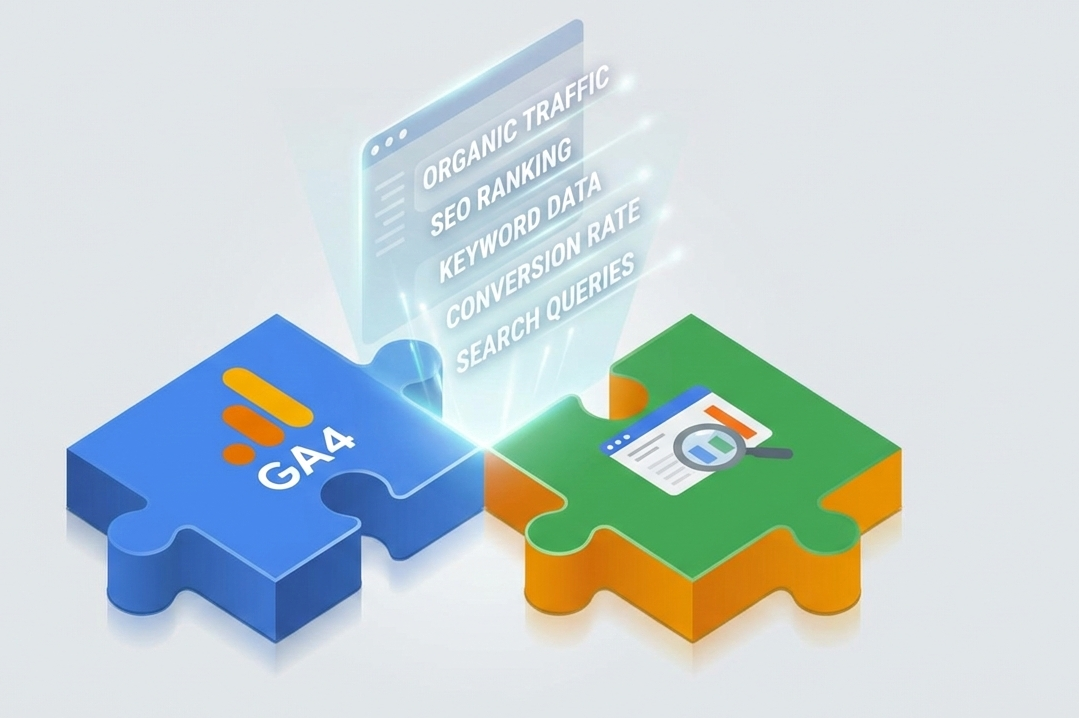
「GA4って使えないの?」と諦めるのはまだ早いです。 実は、GA4と「Googleサーチコンソール」という別の無料ツールを合体(連携)させることで、そのキーワード情報は見えるようになります。
この記事では、初心者が必ずと言っていいほどつまずく「キーワードが見れない理由」と、「見えるようにするための具体的な設定手順」を解説します。
なぜGA4にはキーワードが表示されないのか?
まず、敵(原因)を知りましょう。 GA4のレポートを見ると、キーワードの代わりに (not provided) と表示されることがほとんどです。直訳すると「提供されません」。
これは、Googleの意地悪ではありません。「ユーザーのプライバシー保護」のためです。 現在、Google検索はすべて暗号化(SSL化)されており、「誰がどんな言葉で検索したか」という個人の通信内容は、アクセス解析ツール(GA4)側には渡さない仕組みになっているのです。
では、どうすればいいのか? ここで登場するのが、Googleが「サイト運営者のため」に用意しているGoogle Search Console(サーチコンソール)です。 GA4は「サイトに来た後の動き」を見るツールですが、サーチコンソールは「サイトに来る前の検索の動き」を見るツールです。この2つを繋ぐことで、初めてキーワードが見えるようになります。
手順1:GA4とサーチコンソールを連携する
※前提として、Googleサーチコンソールへの登録が済んでいる必要があります。まだの方は先に登録を済ませてください。
- GA4の左下の歯車マーク「管理」をクリックします。
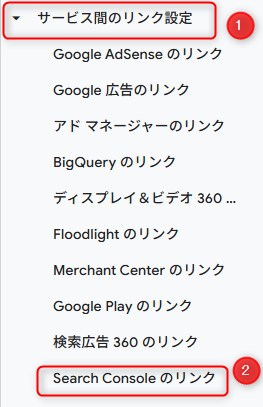
- 「サービス間のリンク設定」の中にある 「Search Console のリンク」 を探してクリックします。(下の方にあります)
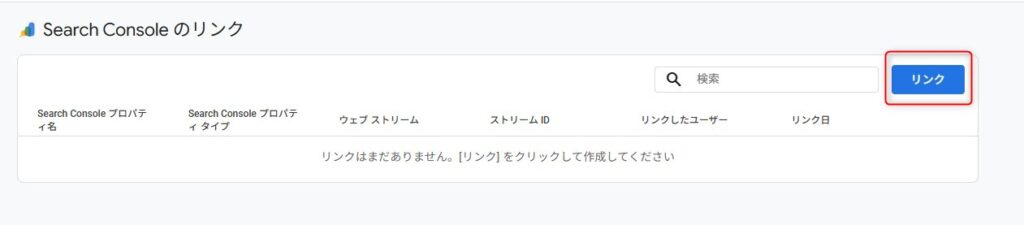
- 右上の 「リンク」 ボタンをクリックします。
- 「アカウントを選択」 を押し、連携したいサーチコンソールのプロパティ(管理画面)を選んで「確認」を押します。
- 「次へ」 を押し、ウェブストリーム(接続するサイト)を選択します。
- 最後に 「送信」 をクリックすれば、連携完了です!
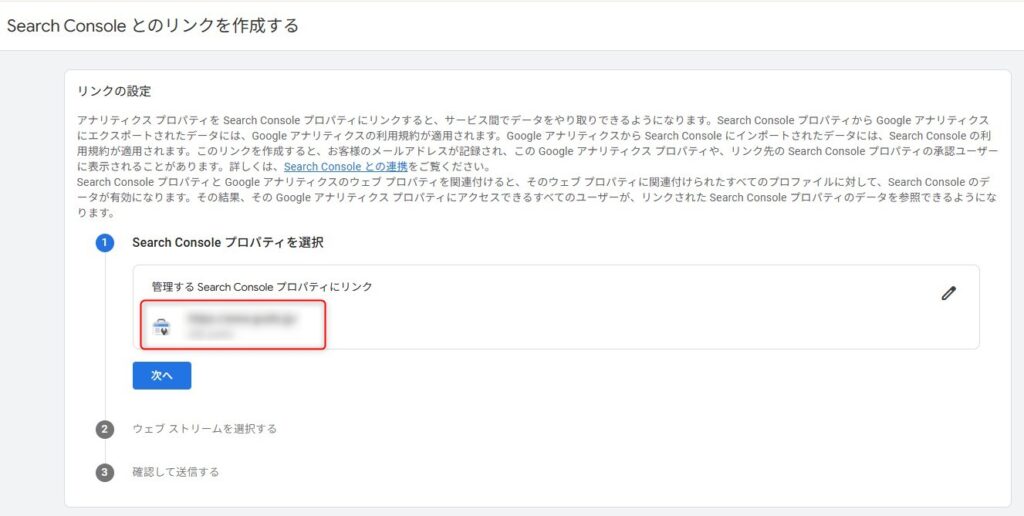
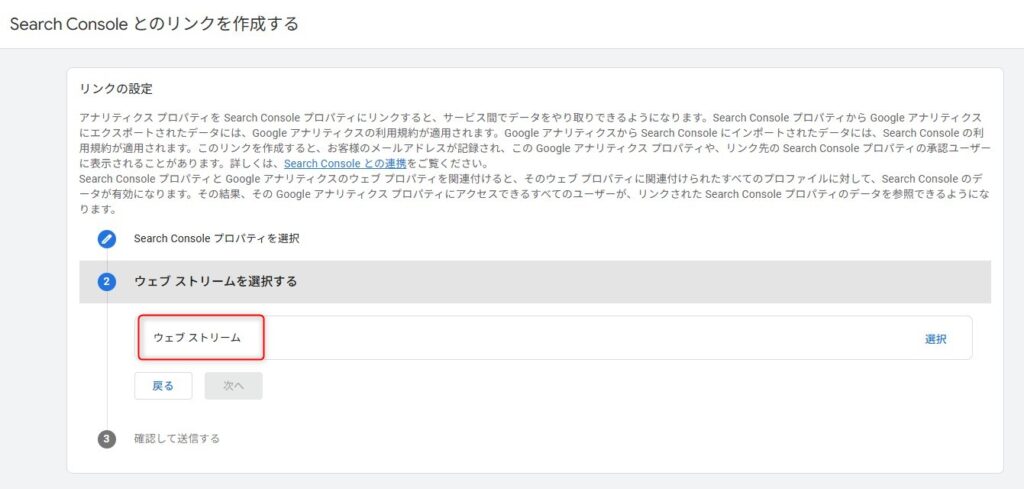
「よし、これでレポートが見れる!」と思いますよね? 実は、ここからが最大の落とし穴です。 連携しただけでは、GA4の左メニューには何も表示されません。「レポートを公開する」という作業が必要です。
手順2:【重要】隠れている「クエリ」レポートを表示させる
多くの担当者がここで迷子になります。連携したデータを、左側のメニューに表示させましょう。
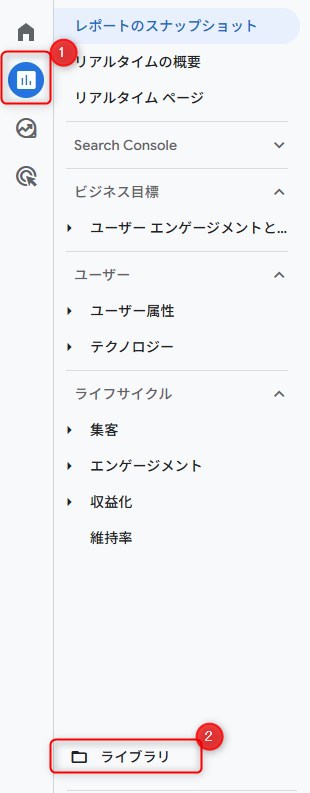
- GA4の左メニューにある 「レポート」 をクリックします。
- メニューの一番下にある 「ライブラリ」(フォルダのアイコン)をクリックします。
- ※「ライブラリ」が見当たらない場合は、編集権限を持っていない可能性があります。管理者に確認してください。
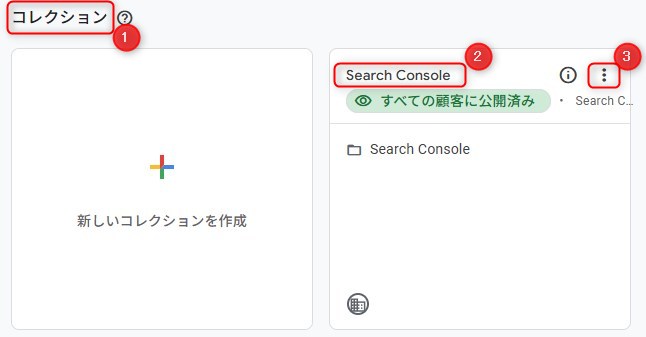
- 「コレクション」という場所に、「Search Console」 というカードが出現しているはずです。
- そのカードの右上にある「︙(3点リーダー)」をクリックし、「公開」 を選択します。
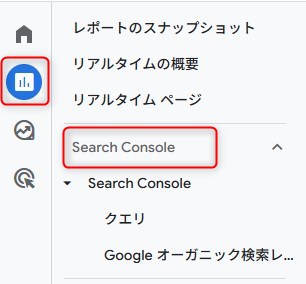
すると……見てください! 左側のレポートメニューの中に、新しく「Search Console」という項目が増えましたよね?これで準備完了です。
手順3:実際にキーワード(クエリ)を見てみよう
それでは、待ちに待ったキーワードとの対面です。
- 左メニュー 「レポート」 > 「Search Console」 をクリック。
- 「クエリ」 をクリックします。
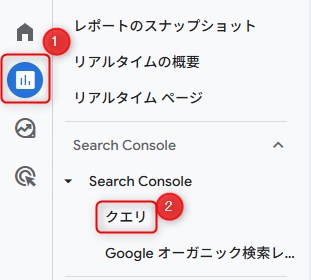
※GA4では、検索キーワードのことを「クエリ(検索クエリ)」と呼びます。
画面にずらりと並んでいる言葉、それが「あなたのサイトにたどり着いた検索キーワード」です。
- 表示回数: 検索結果画面にあなたのサイトが表示された回数。
- クリック数: 実際にクリックしてサイトに来た回数。
- 平均掲載順位: そのキーワードで検索した時、平均何番目に表示されていたか。

【ここをチェック!】 「表示回数は多いのに、クリック数が少ないキーワード」はありませんか? それは、「検索している人の目には留まっているけれど、クリックされていない(タイトルや説明文が魅力的でない)」という宝の山です。記事のタイトルを少し工夫するだけで、アクセスが倍増する可能性があります。
まとめ:GA4とサーチコンソールは「夫婦」のようなもの
- GA4: 家の中(サイト内)でのお客様の動きを見る
- サーチコンソール: 家の外(検索エンジン)でのお客様の動きを見る
この2つはセットで使うことで初めて真価を発揮します。 「キーワードが分からない」と嘆く前に、まずはこの連携設定だけ済ませてしまいましょう。
そして、新しく出現した「クエリ」レポートを見てください。 「えっ、こんな意外な言葉で検索されていたの!?」という発見が、きっとあるはずです。
【最後におさらい:今日の重要ポイント】
この記事で登場した、GA4独自の用語と手順を振り返っておきましょう。
| 用語・手順 | 意味・ポイント |
| クエリ | ユーザーが検索窓に入力した「検索キーワード」のこと。 |
| (not provided) | キーワードが「不明(提供されない)」な状態。GA4単体だとこればかり表示されます。 |
| ライブラリ | レポートの追加や編集を行う場所。ここから「公開」しないとメニューに表示されないので注意! |
| 設定の3ステップ | ①連携(GA4とSearchConsoleを繋ぐ) ②公開(ライブラリからレポートを出す) ③確認(クエリレポートを見る) |
特にステップ②の「公開」は忘れがちです。「連携したのに見れない!」となったら、ライブラリを確認することを思い出してくださいね。
関連リンク
- GA4の管理画面と基本レポートの「見方」を徹底解説|まずはこの2つをチェック
- ユーザーはどこから来た?GA4「集客」レポートの正しい見方とチャネル分析のコツ
- 御社のWebサイトは仕事をしていますか?GA4でチェックすべき「成果指標」のポイント