「Google Workspaceを使い始めたけれど、Outlookにあった過去のメールも見られるようにしたい」 そう思っても、法人用アカウントではブラウザのインポート機能が制限されていることが多く、困ってしまう方も少なくありません。
そこでおすすめなのが、今お使いの「デスクトップ版Outlookアプリ」をそのまま使って、手動でデータを移動させる方法です。特別なツールのインストールは不要で、直感的な操作だけで移行が完了します。
なぜ「手動移動」が一番手軽なのか?
ITの専門知識や、管理者による複雑な設定は必要ありません。普段使い慣れているOutlookの画面上で、ファイルを移動させる感覚でメールを移せるのが最大のメリットです。
この方法が向いている人:
- 会社のPCに新しいツールをインストールする権限がない。
- 難しいツールの使い設定は不安。
- 移行したいメールがそれほど大量(数万件以上)ではない。
OutlookにGoogle Workspaceアカウントを追加する
まずは、移行先となるGoogle WorkspaceのアカウントをOutlookアプリで開けるように設定します。
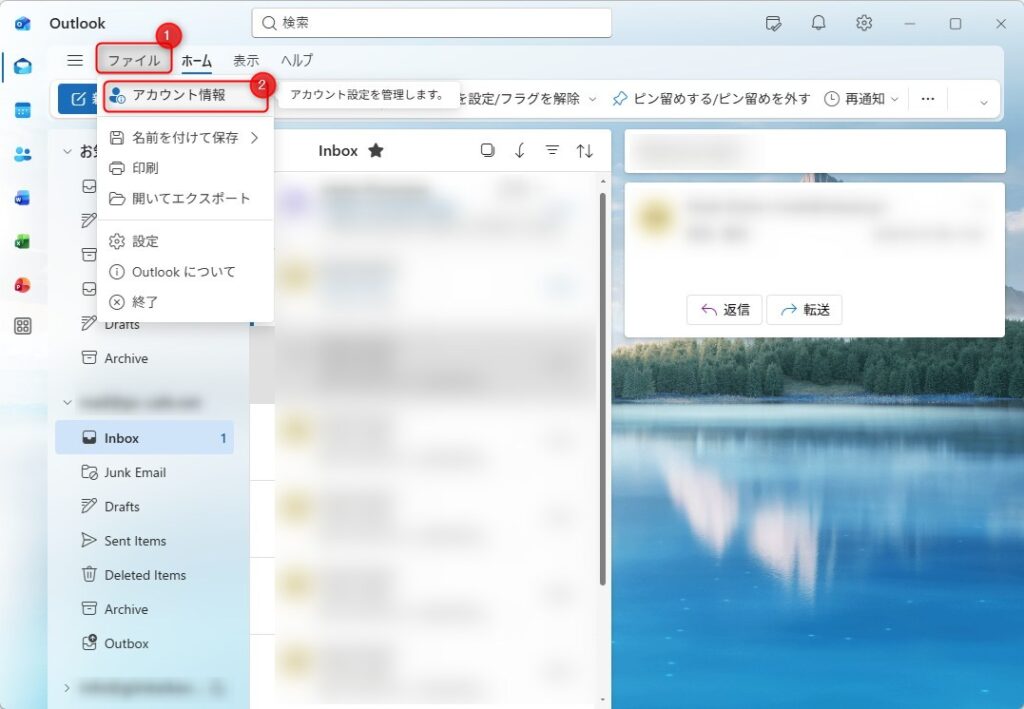
- Outlookアプリを開き、[ファイル] > [アカウントの情報] を選択します。
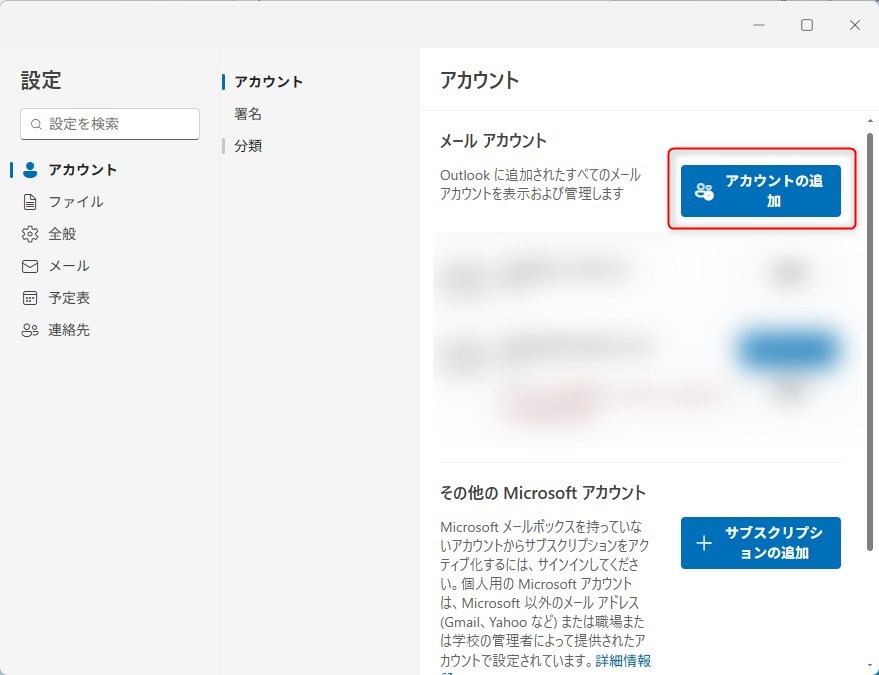
- [アカウントの追加]をクリックします。
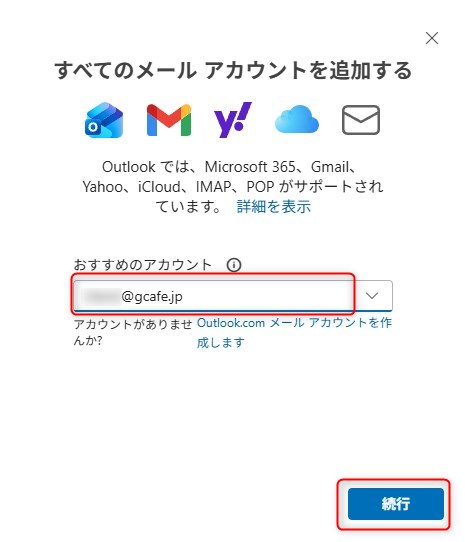
- Google Workspaceのメールアドレスを入力し、「接続」をクリックします。
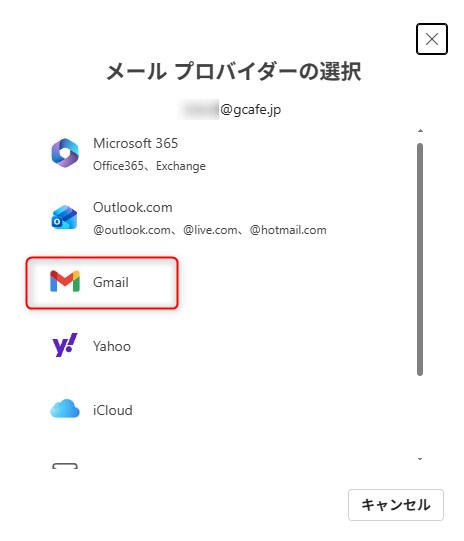
- 「メール プロバイダーの選択」画面が表示されたら、[Gmail] を選択します。
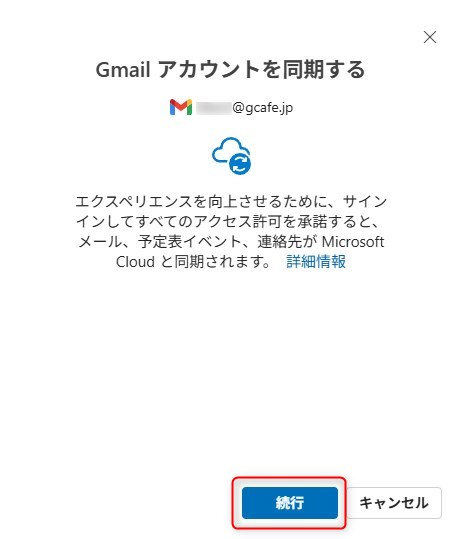
- Gmailアカウントを同期するの画面で続行をクリックします。
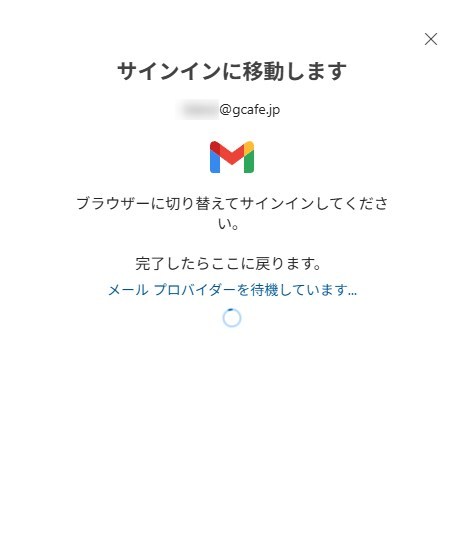
- Outlookではメールのプロバイダーを待機状態になり、新しくブラウザが開くのでこちらでログインをします。
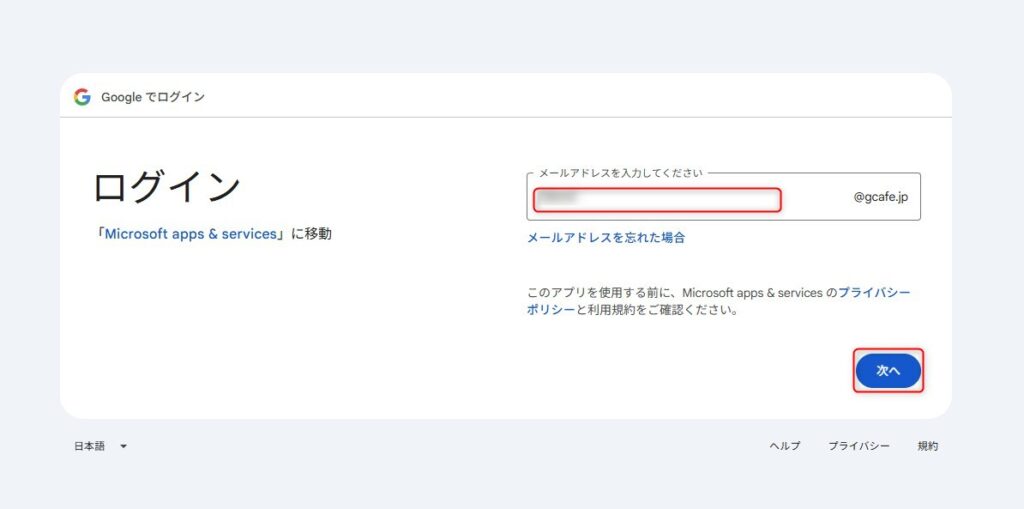
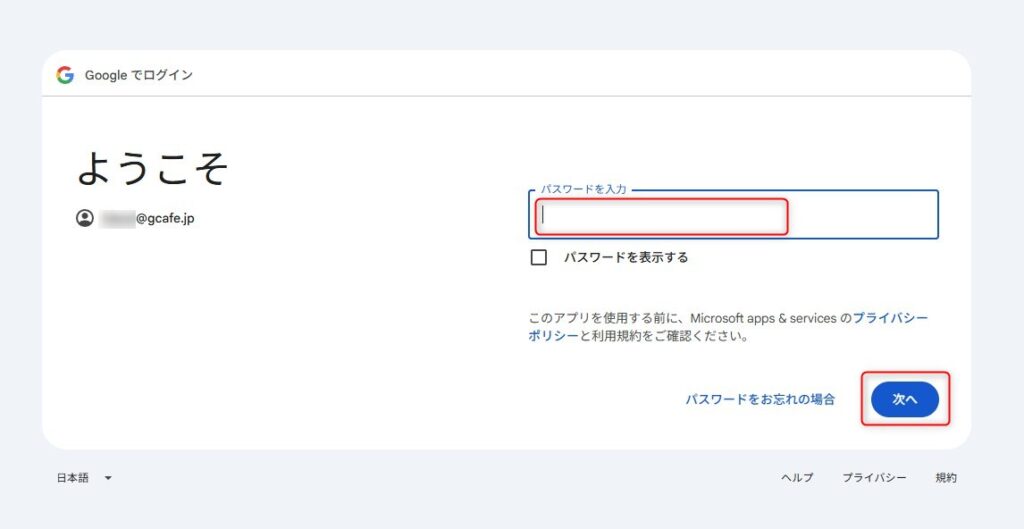
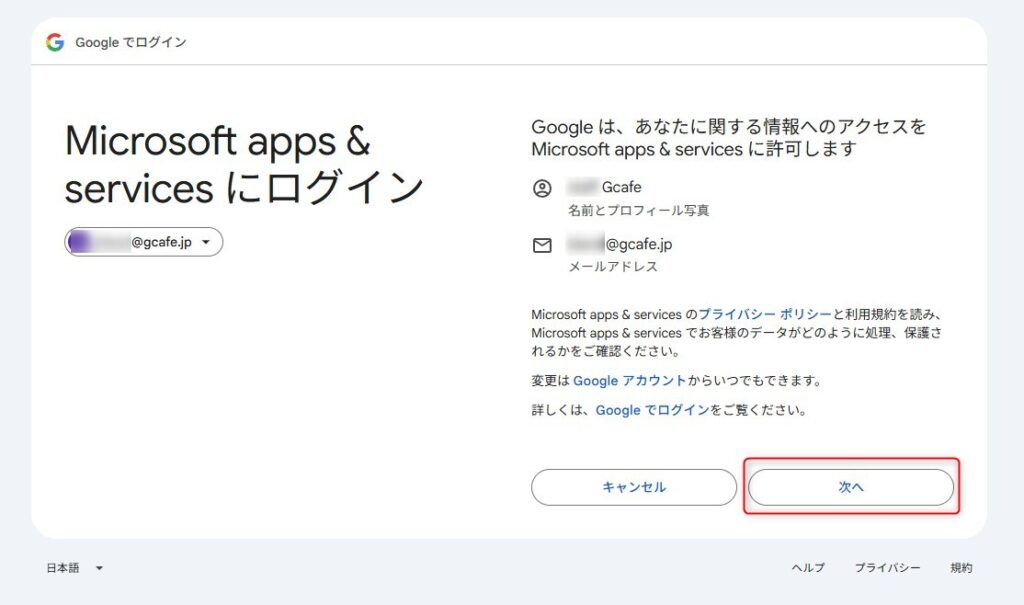
- Microsoft apps & servicesにログインの画面で次へをクリックします。
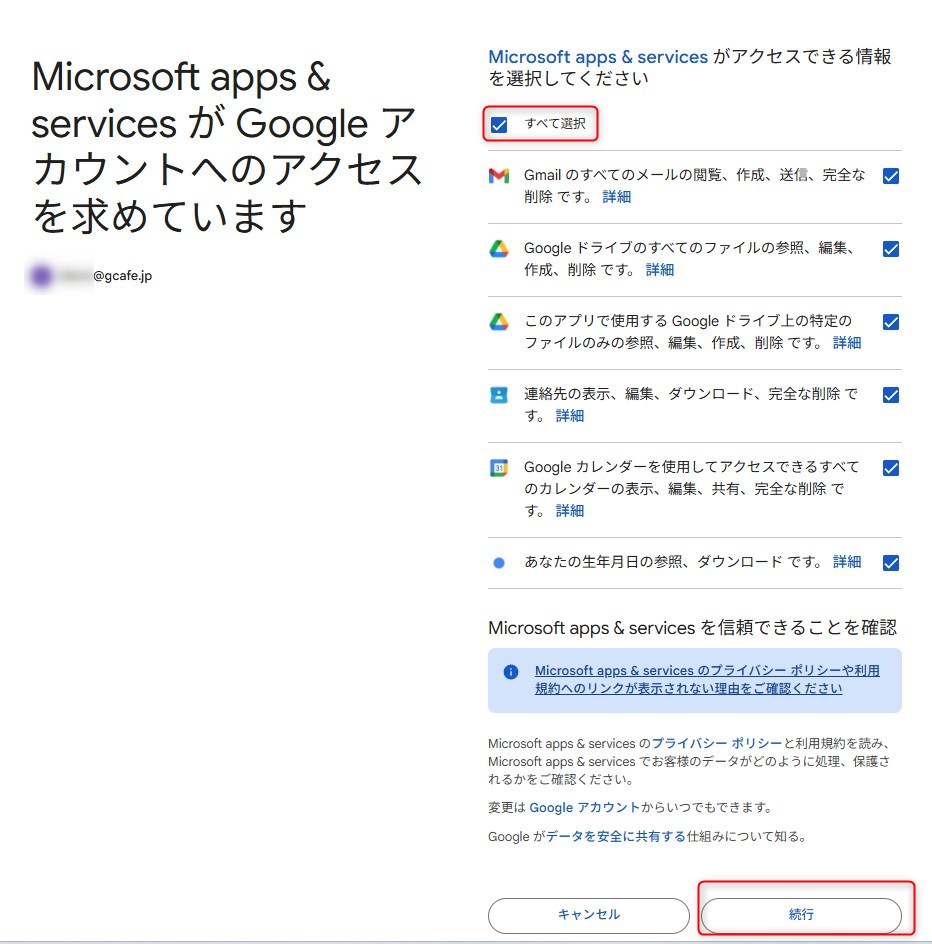
- Microsoft apps & servicesがGoogleアカウントにアクセスを求めていますと表示されるのですべて選択にして続行をクリックします。
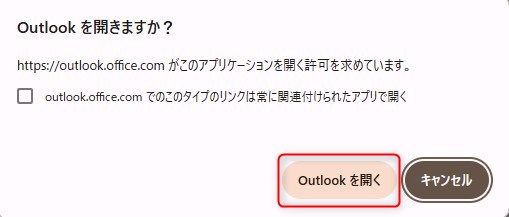
- Outlookを開きますか?と表示されるのでOutlookを開くを選択します。
少し待つとOutlook上に新しいアカウントが表示されます。
フォルダの準備
Google Workspace側に、移行先となる受け皿のフォルダ(ラベル)を作っておくと、後で整理がしやすくなります。
Google Workspaceのアカウントを見つける
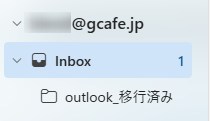
Outlookの画面左側にあるメールアドレスの一覧から、先ほど追加したGoogle Workspaceのアドレス(例:〇〇@gcafe.jp)を探します。
- 右クリックで「新しいサブフォルダー」を選択します。
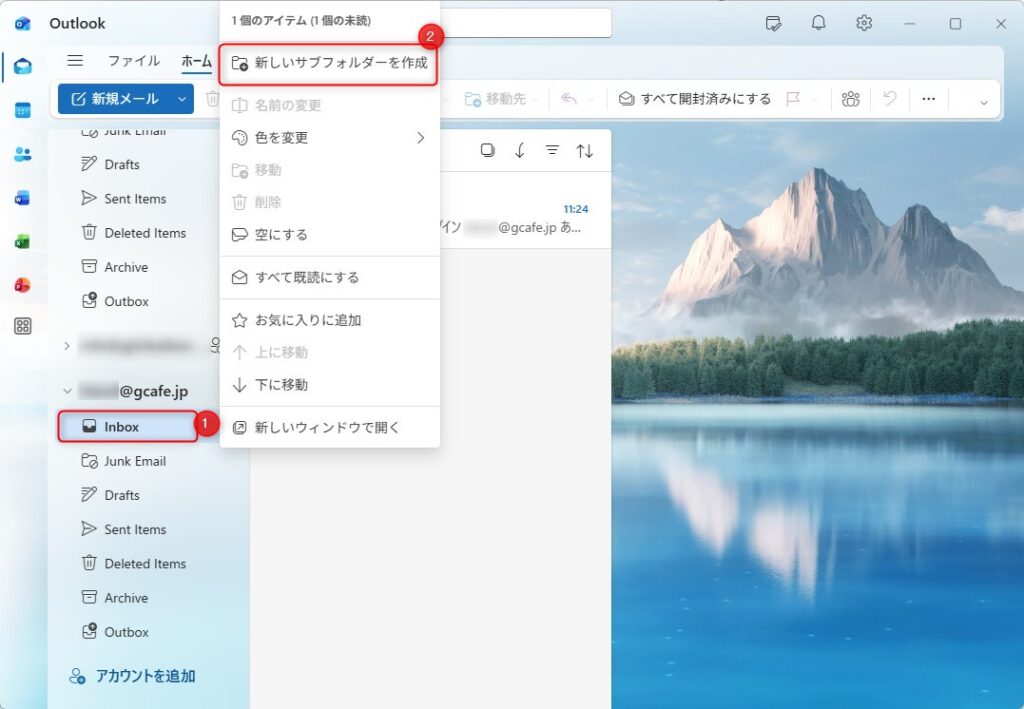
- 例としてOutlook移行済みフォルダを作成しました。こちらに移行していきます。
「小分け」にしてコピー(ドラッグ&ドロップ)
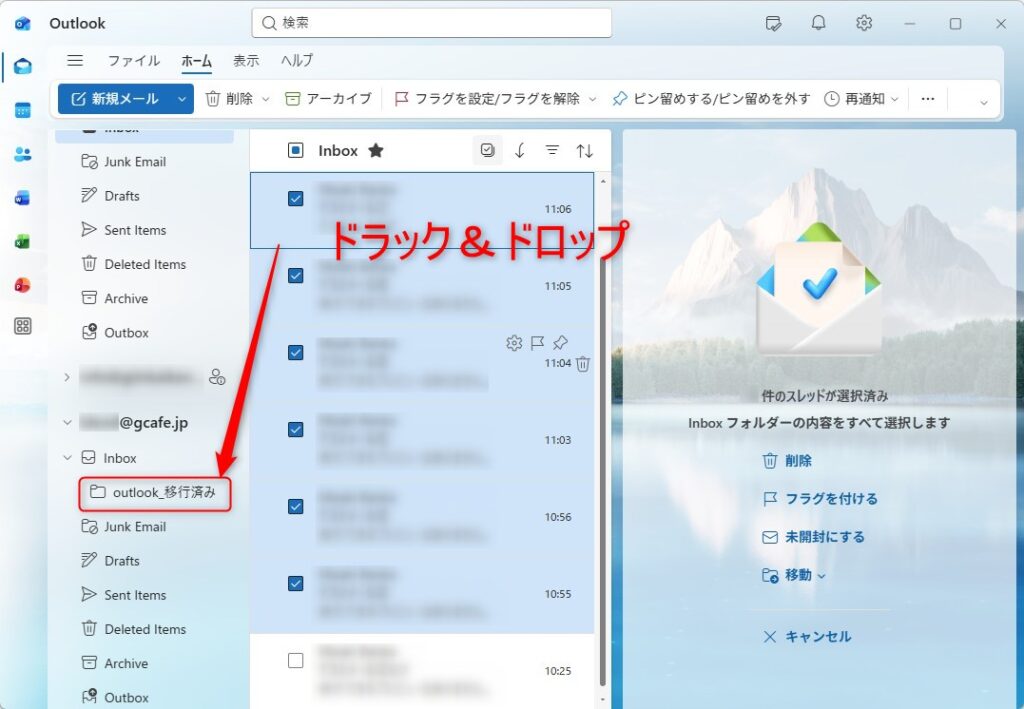
- 元のフォルダから移行したいメールを選択します。
- 選択したメールを左クリックしながら、先程作成したフォルダ(例:Outlook_移行済み)側のフォルダへ移動させます。
- 「メールを別のアカウントに移動します」と表示がでるので「はい」をクリックします。
知っておきたい「一括移動」の3つのリスク
大量のメールを一度に動かそうとすると、以下のトラブルが起きる可能性があります。
- Outlookのフリーズ: PCが処理しきれず、アプリが「応答なし」になってしまう。
- 同期エラー: Google側のアップロード制限により、途中で止まってしまう。
- PCの動作遅延: 作業中、他の業務が重くて進まなくなる。
失敗しないための「賢い移行戦略」:小分け作戦
大量のデータを安全に運ぶには「少しずつ、確実に」が鉄則です。
- 1回あたり1,000件を目安にします。
- 「年単位」や「フォルダ単位」で分ける。
ちょうど良い件数(1,000件など)を選択する方法
「全選択(Ctrl + A)」は楽ですが、数万件あるとPCが固まります。以下の手順で「1,000件〜3,000件ずつ」選んでみてください。
1. 最初の1通目をクリック
まず、一番上にあるメールを普通にクリックして選択状態にします。
2. 下にスクロールして、目安の場所で「Shift+クリック」
- マウスのホイールや、画面右側のスクロールバーで下に移動します。
- 「これくらいかな?」と思う場所(1年分くらい、あるいは画面数枚分下)のメールを見つけます。
- キーボードの「Shiftキー」を押しながら、そのメールをクリックします。
- これで、最初から最後までが「青く」反転し、まとめて選択されます。
- 移動先のフォルダへドラック&ドロップします。
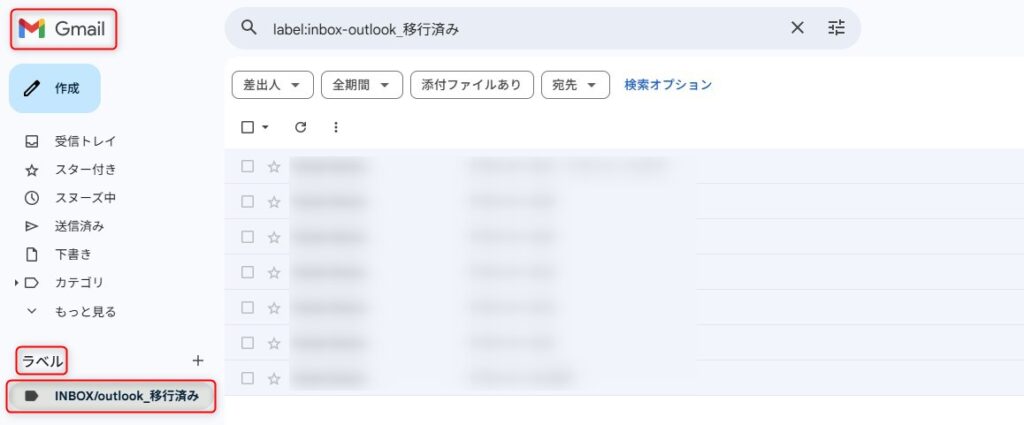
そうするとGmailの方でも確認できるようになります。
まとめ
大量のメール移行は、いわば「大規模なお引越し」です。一気に運ぼうとして荷崩れを起こすより、少しずつ丁寧に運ぶのが、結局は一番の近道になります。
大切なメール資産を新しい環境へ安全に移してあげてください。