1.3K
目次
なぜ「Gmailに2段階認証でログインできない」現象が起きるのか?
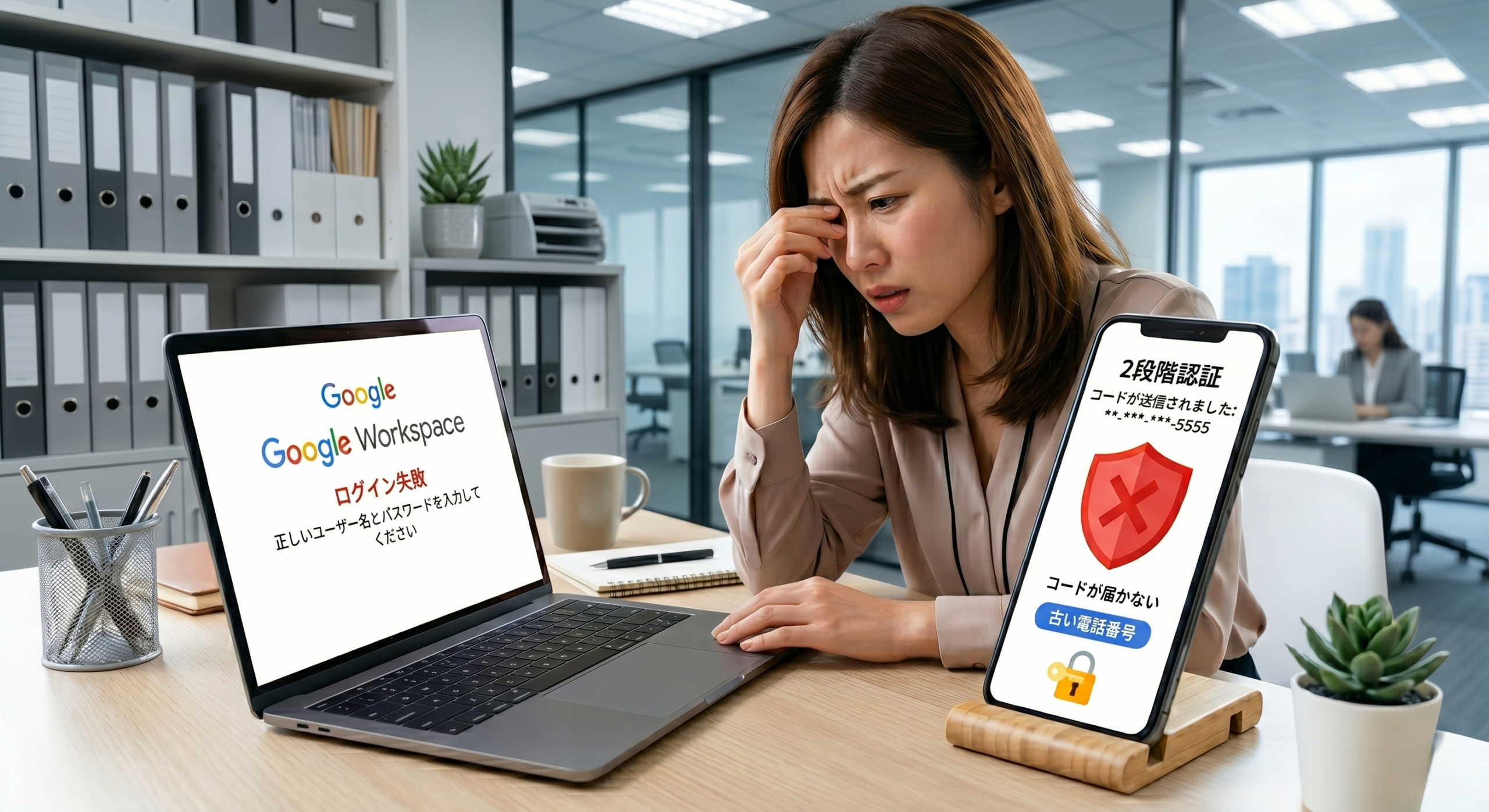
ユーザーがログインできない理由は、大きく分けて2つのパターンがあります。
- パターンA:ユーザーが2段階認証を「オン」にしている
スマホの機種変更や電話番号の解約により、設定した認証デバイスが手元にない状態です。 - パターンB:2段階認証は「オフ」だが、Googleが「本人確認」を求めている
普段と違うPCやIPアドレスからのログインをGoogleが検知し、セキュリティ保護のために自動的にロック(ログインチャレンジ)をかけた状態です。
どちらのパターンでも、管理者が「一時的な合鍵」を渡すか「ロックを一時解除」することで解決可能です。
管理者が行う復旧手順(フローチャート)
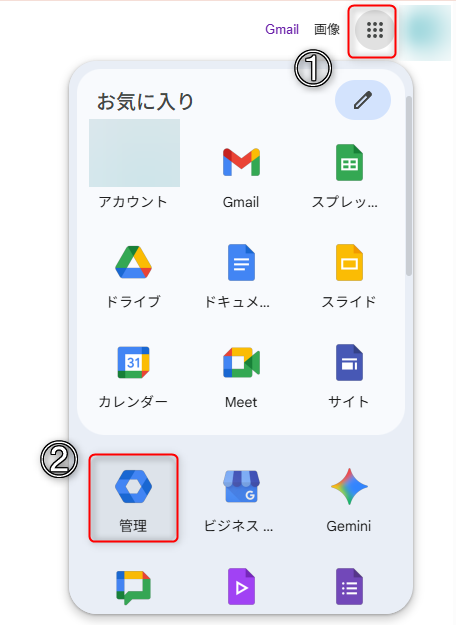
管理者のアカウントでログインし、管理から管理コンソールに入ります。
①の九つの●のところをクリックします。
②の管理をクリックして管理コンソール画面を表示します。
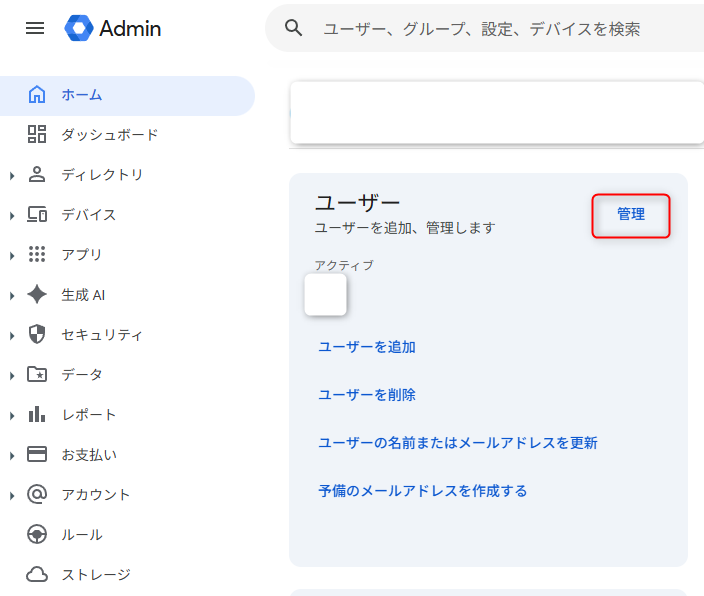
管理コンソールにログインができましたら、ユーザーの「管理」(青色文字)をクリックします。
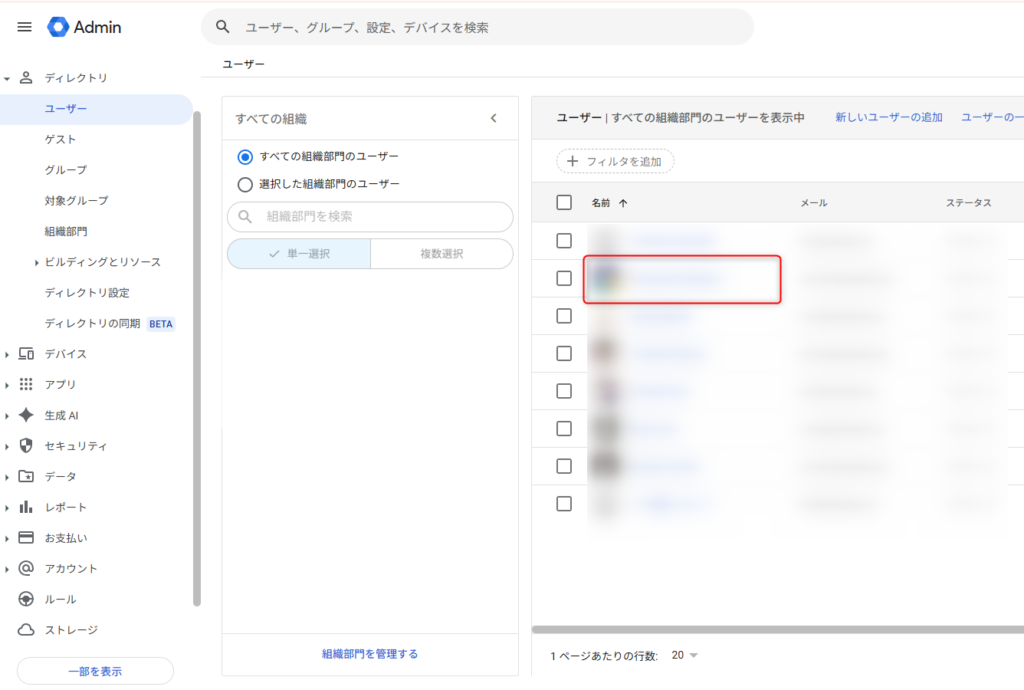
対象のユーザーの名前をクリックします。
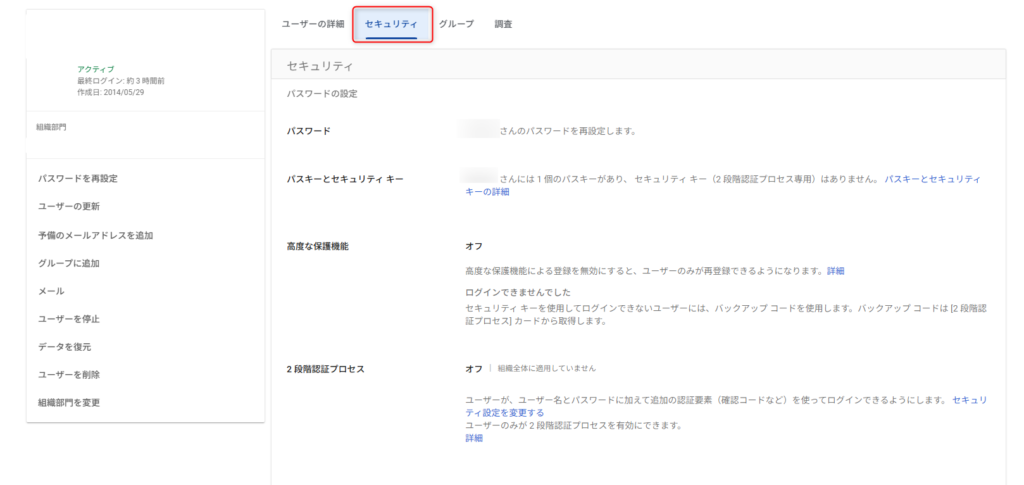
表示されたユーザー情報の中央のセキュリティを選択し、セキュリティ内容を確認します。
[セキュリティ] 画面からセキュリティを確認し、状況に合わせて対応
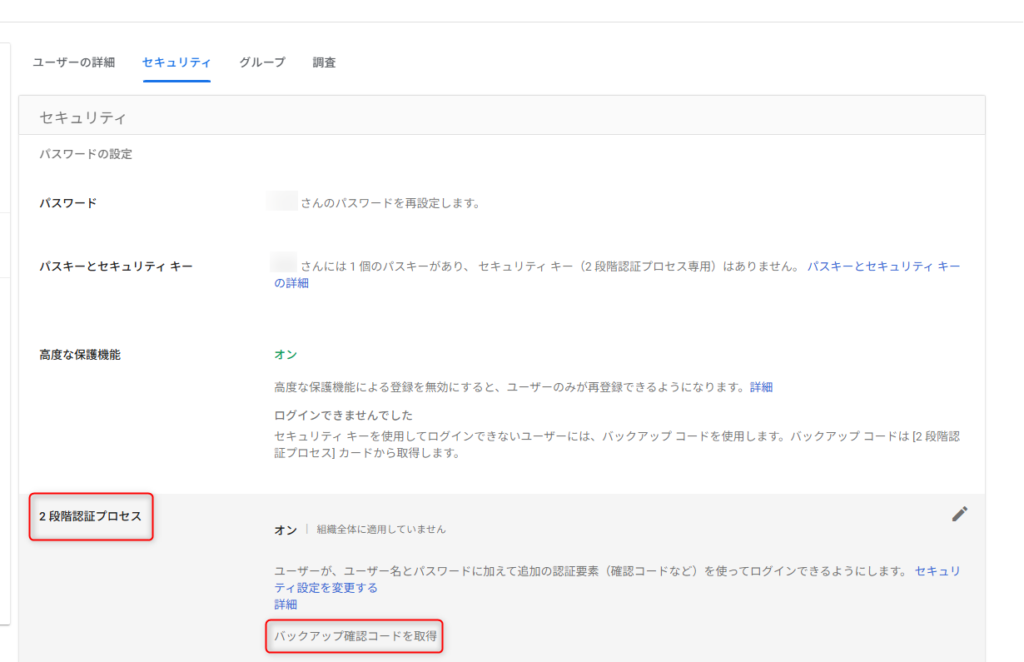
【対応1】2段階認証が「オン」の場合:バックアップコードの発行
ユーザーが2段階認証を有効にしている場合は、使い捨ての「スペアキー」を発行します。
- [2段階認証プロセス] セクションの [バックアップ検証コードを取得] をクリック。
- 表示された8桁のコードをユーザーに伝えます。
- ユーザーはログイン画面で [別の方法を試す] > [8桁のバックアップコードを入力] を選択してログイン完了です。
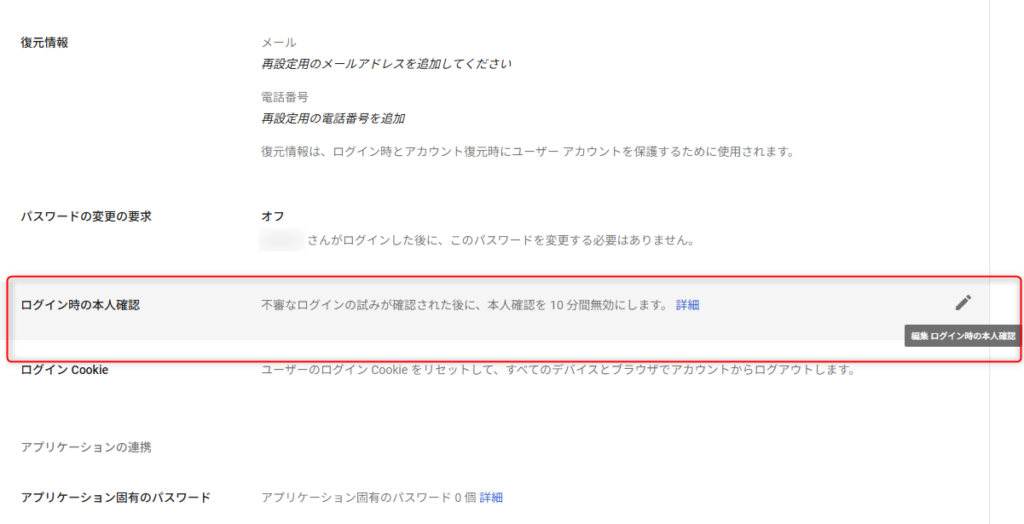
【対応2】2段階認証が「オフ」の場合:本人確認の10分間無効化
「2段階認証は設定していないはずなのに・・・」という場合はこちらです。
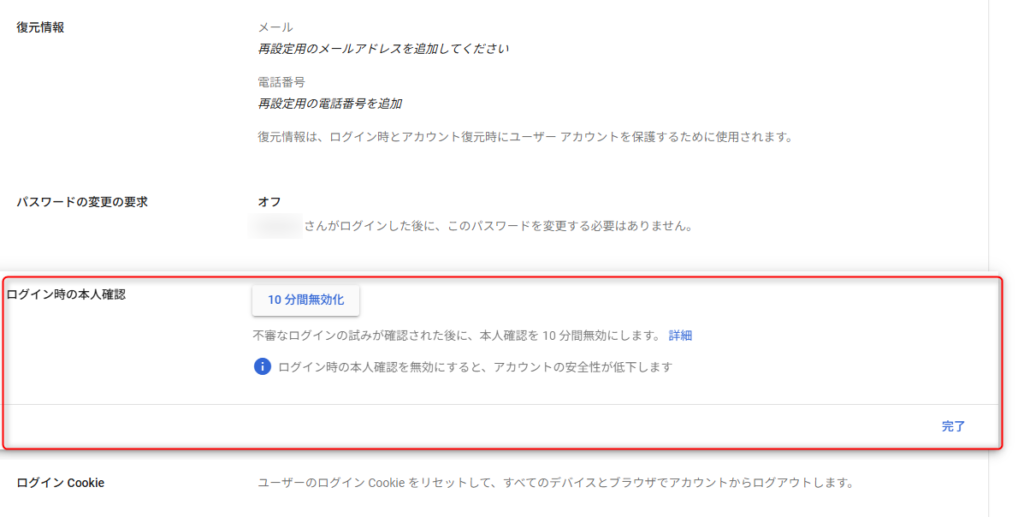
- [ログイン時の本人確認] をクリック。
- [10 分間無効化] をクリック。
- ユーザーに「今から10分以内にログインしてください」と伝えます。この間、Googleの自動チェックがスキップされます。
管理者が注意すべき「3つの落とし穴」
操作中に迷いやすいポイント!
- 「セキュリティ設定を変更する」リンクはクリックしない
ユーザー画面にある「2段階認証プロセス」欄のこの青い文字は、会社全体のポリシー設定画面へ戻るためのリンクです。個別作業中はクリックしないでください。 - 「パスワードリセット」だけでは解決しない
パスワードを変更しても、2段階認証や本人確認の壁は残ります。 - 10分間無効化は「スピード勝負」
無効化ボタンを押してから10分を過ぎると再びロックがかかります。必ずユーザーがPCの前で待機していることを確認してから実行しましょう。
ログイン後の再発防止策:これをしないと明日もログインできない!
無事にログインできたら、以下の設定を必ず更新するようユーザーに伝えてください。
- 再設定用(復元用)電話番号の更新
解約済みやあまり利用していない番号を削除し、日常使用しているスマホ、もしくは会社から指定されたスマホの番号に登録し直します。 - 複数の認証手段の登録
電話番号(SMS)だけでなく、「Google認証システム」アプリや「バックアップコードの保存」を推奨することで、デバイス紛失時のリスクを分散できます。
「Gmailの2段階認証でログインできない」というトラブルは、セキュリティ上避けられない課題ですが、「バックアップ確認コード」と「10分間無効化」の使い分けさえマスターすれば、数分で解決できる問題です。
新年度の忙しい時期、このマニュアルをチームで共有し、スムーズなユーザーサポートにお役立てください!
関連リンク
- 2 段階認証プロセスでビジネスを保護する(Google Workspace)
- ユーザーのログイン時の本人確認を一時的にオフにする(Google Workspace)
- 2 段階認証プロセスに関する一般的な問題を解決する(Google アカウント ヘルプ)