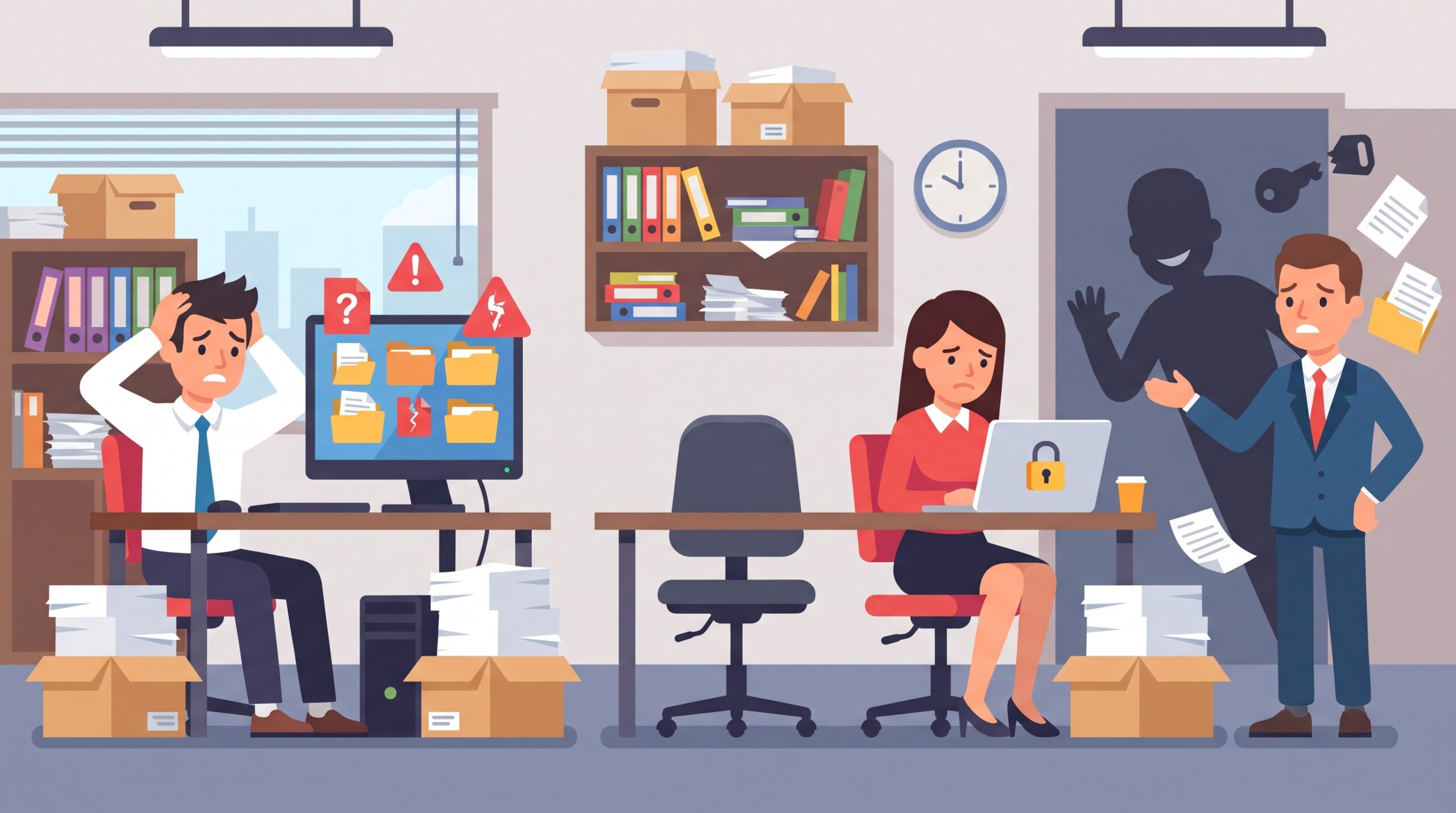
「社内のデータがバラバラで、最新のファイルがどこにあるか分からない」「退職した社員のデータにアクセスできなくなってしまった」「クラウドは便利そうだけど、機密情報を入れても本当にセキュリティ面は安全なの?」
中小企業で経理や営業、そしてITインフラを支える担当者の皆様、日々の業務の中でこのようなファイル管理の壁にぶつかっていませんか?ペーパーレス化やテレワークの普及により、社内の情報をデジタルで管理することは当たり前になりました。しかし、ただクラウドストレージを導入しただけでは、「情報のまとめ方」のルールが定まらず、かえって現場の混乱を招くケースが後を絶ちません。
本記事では、中小企業における最適なファイル管理を実現するために、Googleドライブ活用の要となる「マイドライブ」と「共有ドライブ」の根本的な違いから、安全なデータ管理の仕組み、そして実際のフォルダ分類のコツまで、網羅的に徹底解説します。この記事一つで、あなたの会社のファイル管理に関する疑問をスッキリ解決します!
現場を悩ませる「ファイル管理のブラックボックス化」と「セキュリティの不安」
なぜ、多くの中小企業でファイル管理がうまくいかないのでしょうか。その背景には、主に以下の3つの課題が隠れています。
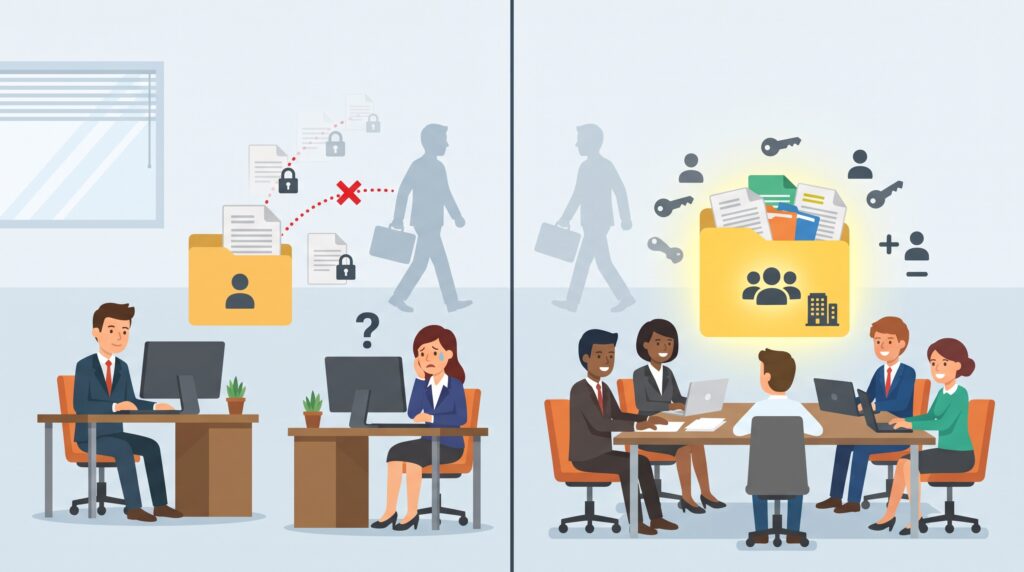
- 「マイドライブ」と「共有ドライブ」の混同 無料版のGoogle アカウント(Gmail)で使い慣れた感覚のまま、会社の業務データを個人の「マイドライブ」で作成・共有しているケースです。これではファイルが個人に紐付くため、担当者の異動や退職時にファイルが消えたり、権限がわからなくなったりする「データの属人化(孤立化)」が発生します。
- 分類ルールがなく、欲しい情報が見つからない 「とりあえず共有」を繰り返した結果、誰がどのフォルダに何を保存すべきかのルールがなくなり、「最新の見積書はどれ?」「去年の決算データはどこ?」と、ファイルを探すだけの無駄な時間が毎日発生してしまいます。
- 「クラウド=どこからでも見られる=危険」という誤解 経理の財務データや営業の顧客リストなど、機密性の高い情報をクラウドに置くことへの漠然とした不安です。「セキュリティ面についての対応方法がわからない」「Googleドライブは安全か?」という懸念から、非効率だとわかっていてもUSBメモリやローカルサーバーでの管理から抜け出せない企業も少なくありません。
Googleドライブ活用の基本と、安全・確実な情報のまとめ方
これらの課題は、Googleドライブの正しい知識と運用ルールを身につけることで劇的に改善します。具体的な解決策と活用方法を見ていきましょう。その前のまずは社内での基本となる「共有」についての基本的な知識を身につけましょう。
【基本知識】マイドライブと共有ドライブの決定的な違い
中小企業のファイル管理を成功させる第一歩は、この2つの違いを理解することです。
- マイドライブ(個人所有)
- 特徴: 作成したファイルは「作成した個人」のもの。
- 用途: 個人の下書き、まだ誰にも見せたくないアイデアメモ、個人的なタスク管理表など。
- 注意点: 複数人に共有することは可能ですが、作成者が退職してアカウントを削除すると、共有されていたファイルも一緒に消えてしまいます。
- 共有ドライブ(組織所有)※Google Workspaceの有料プランで利用可能
- 特徴: フォルダ(ドライブ)に保存されたファイルは「会社(組織)」のもの。
- 用途: 部署の共有データ、プロジェクト資料、顧客ごとの提案書、経理データなど、業務に関わる全ての情報。
- メリット: 作成者が退職してもデータは共有ドライブに残り続けます。メンバーを追加・削除するだけで、一括してアクセス権をコントロールできるため、中小企業に必須の機能です。
【実践】迷わないための「情報のまとめ方」と分類ルール
共有ドライブを活用し、誰もがすぐに情報にたどり着ける分類ルールを作りましょう。
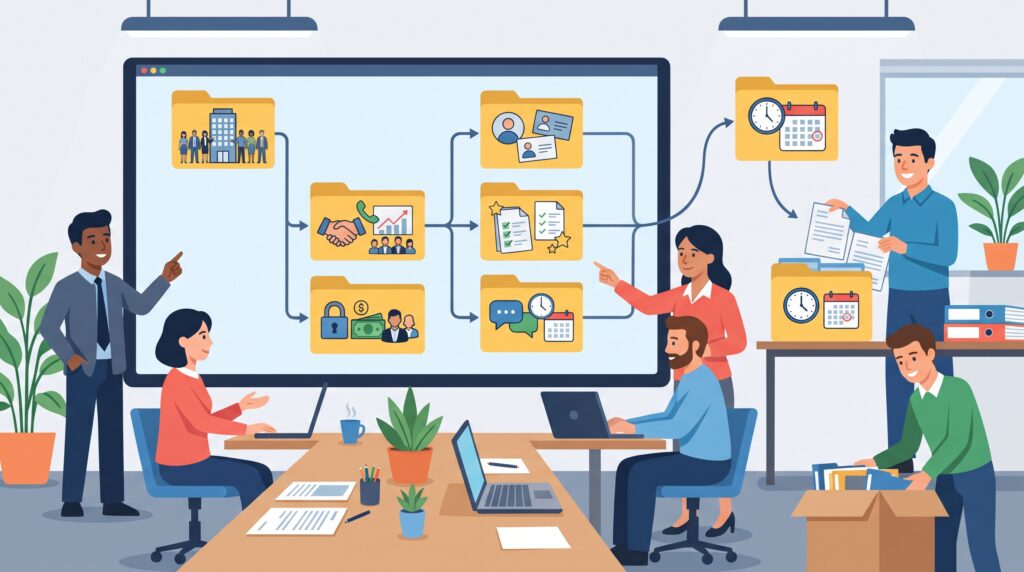
- 第1階層は「権限(誰が見てよいか)」で分ける 「全社共有」「営業部」「経理・人事部(役員・限定メンバーのみ)」のように、アクセスしてよい人が同じ単位で共有ドライブを作成します。
- 第2階層以降は「業務プロセス」や「顧客別」で分ける 例えば営業部なら、「01_顧客別フォルダ」「02_提案書テンプレート」「03_営業会議議事録」のように番号を振ると、常に意図した順番で並び、視認性が高まります。
- 「とりあえずフォルダ」を作らない 行き場のないファイルを入れるフォルダは無法地帯になりがちです。分類に迷った際の一時保管場所を作る場合は、「毎月末に必ず中身を整理する」という運用ルールとセットにしましょう。
【安心】Googleドライブの強固なセキュリティと安全なデータ管理
「Googleドライブは安全か?」という疑問に対する答えは「非常に安全」です。世界最高水準のセキュリティで守られており、適切な設定を行えばローカルサーバーよりも遥かに強固です。むしろ社内に置いてあるファイルサーバーや共有ハードディスクなどは、監視されていない場合が多く、ネットワークに接続されている以上は高いセキュリティが要求されます。
- データの暗号化と堅牢なデータセンター: 保存されているデータも、通信中のデータも強力に暗号化されています。
- 細やかな権限設定(アクセス制御): 共有ドライブでは、メンバーに対して「管理者」「コンテンツ管理者(編集・削除可)」「投稿者(追加・編集可)」「閲覧者(見るだけ)」といった細かな権限を付与できます。経理データには一部の人のみにアクセス権を与えるなど、情報漏洩を内部から防ぐことが可能です。
- 共有リンクの制限: 社外へのファイル共有時も、「閲覧のみ(ダウンロード不可)」「パスワード設定」「有効期限の設定」を行うことで、誤送信時などのリスクを最小限に抑えることができます。
安全で効率的なデータ管理がもたらす、ストレスフリーな未来
これらの基本ルールとセキュリティ設定を社内に浸透させることで、業務の景色は一変します。
営業部長は、外出先からスマートフォンで最新のプレゼン資料に安全にアクセスし、商談のチャンスを逃しません。経理担当者は、厳重にアクセス制限がかけられた共有ドライブ内で、安心して財務データを管理・集計できます。そしてIT担当者は、社員の入退社時の権限付与やデータ移行の手間から解放され、ファイルの紛失や情報漏洩のリスクに怯える必要がなくなります。
「必要な時に、必要な情報へ、安全にアクセスできる」。この当たり前の環境が整うことで、社員は「探す時間」を「考える時間」へと変え、企業全体の生産性が大きく向上するのです。
とにかく実践あるのみ!Googleドライブで安全なファイル管理を!
本記事では、中小企業におけるファイル管理の課題解決に向けて、「マイドライブと共有ドライブの違い」「効果的な情報のまとめ方」「安全なデータ管理のためのセキュリティ対策」について網羅的にお伝えしました。まずは、現在の社内データが個人のマイドライブに依存していないかを確認し、業務データを共有ドライブへ移行する第一歩を踏み出してみてください。
「記事の内容は理解できたけれど、自社の複雑な部署構成にどう当てはめればいいか分からない…」「現在バラバラになっている過去の膨大なデータを、安全に移行する具体的な手順が不安だ」
もし、このように自社特有の個別のお悩みや疑問が残る場合は、ぜひG cafeにお任せください!
G cafeでは、中小企業様それぞれの課題に直接アプローチする「企業別オンライン講座(Google Meet開催)」を実施しております。お申し込みの際、現在困っている内容や自社の状況を具体的にご記載いただければ、プロのコンサルタントがあなたの会社に最適なGoogleドライブの構築・運用方法を画面共有しながら直接アドバイスいたします。
少しでも不安がある方は、社内のデータが取り返しのつかない状態になる前に、ぜひお気軽にオンライン講座へお申し込みください。(初回相談料は無料!)私たちが、貴社の安全で快適なクラウド環境構築を全力でサポートいたします!
関連リンク
- Googleドライブでのファイルやフォルダの共有(Google公式ヘルプ)
- Googleドライブで削除したファイルを復元する(Google公式ヘルプ)
- Googleドライブのヘルプトップ
- Googleドライブ、Gmail、フォトの保存容量を管理する(Google公式ヘルプ)